
FAQ TBarCode Office Word Add-In
Barcodes im vCard-Format erstellen
Barcodes im vCard-Format erstellen
Um einen Barcode im vCard-Format zu erzeugen, müssen die Barcodedaten in entsprechender Form bzw. Struktur im Datenfeld angegeben werden.
Beispiel der vCard Datenstruktur:
BEGIN:VCARD
N:Doe;John
TEL:+43 7252 72720
EMAIL:support@tec-it.com
URL:http://www.tec-it.com
ADR:;;Wagnerstrasse 6;Steyr;;4400;Austria
END:VCARD
Beispiel der vCard-Struktur in der Anwendung von Serienbriefdruckfeldern:
BEGIN:VCARD
N: «lastname»;«firstname»
TEL: «phone»
EMAIL: «email»
URL: «url»
ADR:;; «address»;«city»;;«zip»;«country»
END:VCARD
Der Screenshot unterhalb zeigt das Word Barcode-Add-In mit der zuletzt genannten vCard Struktur:
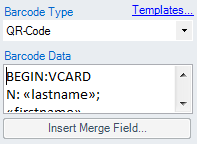
Bezüglich Auswahl der richtigen QR-Code-Einstellungen: Sie können eine der in TBarCode Office enthaltenen vCard-Vorlagen (klein, mittel, groß) verwenden.
vCard 3.0 Excel-Tabelle
Folgend geben wir Ihnen eine Anleitung, wie Sie einen Serienbrief mit unserer vCard 3.0 Excel-Tabelle erstellen können.
- Laden Sie die Excel-Tabelle für vCard 3.0 (klicken Sie auf den Link). Das Blatt enthält eine berechnete Spalte, die das Datenformat für den vCard 3.0 Standard erstellt.
- Geben Sie die Kontaktinformationen in die Spalten A - O ein.
- Wählen Sie in Ihrem Word-Serienbriefdokument das Excel-Blatt als Datenquelle für den Seriendruck aus.
- Klicken Sie auf das Vorlagensymbol im TBarCode Panel und wählen Sie die vCard 3.0 Medium Vorlage. Dadurch werden die benötigten QR-Code Einstellungen in das Panel geladen.
- Fügen Sie den Platzhalter für das Serienbrieffeld über Feld einfügen ein. Beachten Sie, dass bei Serienbriefen die Anzahl der Zeichen in einem Feld auf 255 begrenzt ist (für Workarounds kontaktieren Sie bitte unseren Support).
Beachten Sie die berechnete Spalte vCard V3.0, die die Barcode-Daten für das Barcode-Add-In enthält. Zeilenvorschübe werden durch die \x0A Escape-Sequenzen kodiert.