Einmal gestalten
Etikett mit Datenfeldern, Logos, Seriennummern und Barcodes anlegen – ganz ohne Skripting.
Neu: TFORMer Designer V9.2 — Etiketten und Formulare einfach gestalten und drucken. Produkt entdecken →

Design & Druck
Eine Vorlagenbibliothek für jeden Drucker, jedes Werk und jedes Format.


TEC-IT macht aus der Etikettengestaltung einen kontrollierten, wiederholbaren Prozess – dasselbe Layout, derselbe Barcode, dieselbe Prüfziffer, ob als Thermodruck im Lager, als PDF im ERP oder als ZPL-Stream an der Linie.
Vorlagen, Barcode-Erzeugung und Druck in einem kontrollierten Ablauf verbinden.
Layouts werden nach Word kopiert. Barcodes als Bild eingefügt. Eine Prüfziffer wird von Hand berechnet, und es fällt niemandem auf, bis ein Kunde die Palette zurückweist. Jede Abweichung für sich ist klein; zusammen ergeben sie eine Etikettenlandschaft, die niemand mehr kontrolliert. TEC-IT ersetzt das durch eine Vorlagenbibliothek, eine Barcode-Engine und einen Druckweg – damit das Etikett aus Werk 2 exakt dem aus Werk 1 entspricht.

Etikett mit Datenfeldern, Logos, Seriennummern und Barcodes anlegen – ganz ohne Skripting.
Die Vorlage auf Datenbank, CSV, XML oder Ihre Anwendung richten. Das Layout bleibt fix, nur die Werte ändern sich.
Dieselbe Vorlage auf Thermo-, Laserdrucker, als PDF oder natives ZPL-II – mit identischer Ausgabe.
H.B. Fuller
“Their solutions have been instrumental in streamlining our operations by enabling centralized label printing and seamless integration with our ERP system. We are extremely satisfied with the performance, reliability, and support TEC-IT provides.”
Scott, Global Labeling Manager, H.B. Fuller
Kundenbericht lesen ›Vorlagen, Daten und Druck als ein System.

Etiketten werden einmal gestaltet und überall wiederverwendet — das Layout bleibt auf jedem Drucker gleich.

Daten werden gegen Format und Standard geprüft, bevor sie in den Druckauftrag gehen.

Druckaufträge laufen zentral mit voller Statusübersicht — auf Etikettendruckern, als PDF oder per API.
Jede Lösung basiert auf erprobten, lizenzierbaren Produkten.
Gestaltet Etiketten- und Formularlayouts mit Datenfeldern, Seriennummern und Barcodes – mit nativer ZPL-II-Ausgabe.
Druckt professionelle Barcode- und Logistiketiketten ohne Programmierung, mit verwalteten Seriennummernpools.
Erzeugt hochwertige Barcode-Bilder in Bitmap- und Vektorformaten für Druckvorstufe und Druck.
Zuverlässige Infrastruktur
Layouts werden nach Word kopiert. Barcodes als Bild eingefügt. Eine Prüfziffer wird von Hand berechnet, und es fällt niemandem auf, bis ein Kunde die Palette zurückweist. Jede Abweichung für sich ist klein; zusammen ergeben sie eine Etikettenlandschaft, die niemand mehr kontrolliert. TEC-IT ersetzt das durch eine Vorlagenbibliothek, eine Barcode-Engine und einen Druckweg – damit das Etikett aus Werk 2 exakt dem aus Werk 1 entspricht.
Das Etikett füllt sich aus dem führenden System.

Felder werden einmal auf Datenbank oder ERP gemappt — jeder Druck zieht aktuelle Werte.

Operatoren starten einen Lauf, sie tippen die Daten nicht.

Ein neuer Standort druckt dieselben automatisierten Etiketten ohne Nacharbeit.
Wie Unternehmen Identifikation, Etikettierung und Datenerfassung mit TEC-IT-Software betreiben – in Produktion, Logistik und IT.
Mehr über Barcode- & Etikettenautomatisierung erfahren.
Handgeschriebenes ZPL bindet das Layout an ein Druckermodell und legt jede Änderung in die Entwicklungs-Warteschlange. Eine Vorlagen-Engine trennt Design und Gerät: Ein Feld wird visuell verschoben und druckt auf jedem Drucker identisch.
Das Layout definiert Felder; Ihr ERP, MES oder Ihre Datenbank liefert die Werte zum Druckzeitpunkt über SDK, überwachten Ordner, TCP/IP oder virtuellen Drucker. Nichts wird abgetippt.
Ja. TFORMer Server und AutoDoc laufen unbeaufsichtigt und machen aus eintreffenden Datendateien rund um die Uhr gedruckte Ausgabe – mit überwachbarem Jobstatus.
Ja, denn der Barcode wird von derselben Engine erzeugt – ob Ziel ein Windows-Treiber, natives ZPL oder PDF ist. Modulbreiten und Ruhezonen variieren nicht je Treiber.
Die freigegebene Vorlage zentral aktualisieren; Standorte drucken beim nächsten Job die neue Version, statt jeweils eine lokale Kopie zu pflegen.
For printing through Windows printer drivers, the size of the output medium is retrieved from the printer driver. For the built-in output formats like PostScript, Image, PDF and ZPLII the paper formats are retrieved from the page settings in the layout, from the print options or from the default settings in the TFORMer.xml file.
On demand you can choose different formats through tray selection (see TFORMer Designer manual, tray selection for details).
In TFORMer Designer you have several layout options (e.g. rows=auto or fixed, columns=auto or fixed, height=auto or fixed, etc) - that means through the report properties it is possible to auto-adjust the label to the size of the output media or to use fixed values (independent of output medium).
Make sure that both section in the printer driver properties contain the same settings:
The following sample code shows how to use CSV import with a CSV data source defined in the TFF layout file (using TFORMer Designer). For more flexibility it has been configured with a parameter, which specifies the file path: parFilePath
// create new job
job = new Job();

File file = new File ("c:\\Temp\\MyTemplate.tff");
job.setRepositoryName(file.getAbsolutePath());

// Select the Data Source named 'ImportFromCSV' (defined in the Form Layout)
JobDataDataSource jobData = new JobDataDataSource ("ImportFromCSV");

// Set the Data Source Parameter named 'parFilePath'
jobData.setParameterValues ("parFilePath", "C:\\Temp\\myImportFile.csv");

// Set the output format:
// e.g. EPrinterType.PDFFile, EPrinterType.ZPLFile, EPrinterType.ImagePng
job.setPrinterType(EPrinterType.PDFFile);

// Output file name
job.setOutputName(System.getProperty("user.dir") + File.separator + "MyLabel.PDF");
System.out.println("Printing to " + job.getOutputName());

// Generate Output
 job.setJobData(jobData);
job.print();
// record set data source
DataSourceRecordSet recordSet = new DataSourceRecordSet();
Record record = new Record();
record.NumberOfCopies = 10;
recordSet.Records.Add(record);

// CSV, ODBC and other data sources
DataSourceCsv dsCsv = new DataSourceCsv(csvFile, ',', '"');
Job printJob = new TECIT.TFORMer.Job();
printJob.DataSource = dsCsv;
printJob.RecordCopyDataField = "Copies";
Assumed you have a Zebra printer capbable of RFID writing and you have a label stock with integrated RFID tags, TFORMer can help you with RFID programming.
Make sure you use the latest version of TFORMer (8.3 or later). If the RFID Control is not visible in the ribbon (insert section) you have to enable it in the TFORMer Options ➔ Page Experimental ➔ RFID. You can insert the RFID control to any position in the layout where your data is available, usually the Detail band. The size of the control is not important.
Decide if you pass the data as Hex codes or as string (may depend on your tag type). For binary data you usually use Hex. If you need Hex codes, you can convert them with BinToHex() and other functions (see function reference). For converting a string to hex codes you can use:
BinToHex(TextToBin("Hello1234", "ANSI", 0), 0)
The control will add the following ZPL commands to the print job:
^RFW‚H‚‚‚^FD<your data>^FS
The Zebra printer should adapt itself to the Tag Type (see also options at printer level). If there are more complex ZPL commands needed for your Tag, you can send them with the ZPL Control directly to the printer (please contact Zebra support for the correct commands needed).
Important: The RFID Control is available (or will work) only with TFORMer printer type ZEBRA! For other printer types, the control is ignored. It acts like a helper to create some basic RFID commands for Zebra/ZPL. For printing through Windows drivers (TFORMer printer type WIN32) you may have options for RFID programming specific to the printer model and manufacturer (e.g. parse text with a specific prefix/post fix or text with a specific font as RFID command) – please contact the printer manufacturers support for details.
Der Lizenzierungsvorgang muss zumindest einmal je System bzw. Gerät erfolgen. Der Lizenzschlüssel schaltet die Download-Version (Demo) frei - es ist kein erneuter Download erforderlich. Die Anwendung des Lizenzschlüssels kann manuell mit Hilfe des Lizenzdialogs, programmgesteuert durch SDK-API-Aufrufe oder durch Kopieren einer Lizenzdatei (INI oder XML) an einen bestimmten Ort erfolgen.
Unter Windows wird die Lizenzinformation (außer bei sogenannten Entwicklerlizenzen) in der Registry hinterlegt. Standardmäßig wird pro Benutzer lizenziert (außer bei den Varianten INI-Datei oder HKLM Registry Keys).
Die Online-Aktivierung schaltet das Produkt frei, in dem ein auf Ihren Namen ausgefertigter Lizenzschlüssel vom TEC-IT Server geladen wird. Bitte Beachten: Der Activation-Key verifiziert den Zugang zur Online-Aktivierung und ist noch nicht der eigentliche Lizenzschlüssel. Dieser wird erst nach erfolgreicher Aktivierung im Produkt bzw. System hinterlegt. Bei Standort- oder Bulk-Lizenzen ist eine mehrmalige Online-Aktivierung möglich.
Der Lizenzschlüssel ist maßgeschneidert für Ihr Produkt (Hauptversion), den Lizenznehmer (Name) und Lizenzumfang (Typ, Anzahl). Je nach Produkt gibt es verschiedene Möglichkeiten, den Lizenzschlüssel in das Produkt zu übertragen (Lizenzdialog, API-Call, INI-Datei, HKLM Registry Key).
Hierfür gibt es Registry und INI-Datei basierende Lizenzierungsmethoden, bitte kontaktieren Sie unseren Support (support@tec-it.com) für weitere Details.
Entwicklerlizenzen werden vor der Verwendung des Produkts per Programmcode angewendet. Bei Web- und Serverlizenzen ist je nach Produkt und Lizenzart auch eine INI-Datei möglich.
Bei Einzellizenzen wird der Lizenzschlüssel an das System gebunden (im Detail an die sog. "System-ID"). Bei Änderung der System-ID aufgrund eines Hardware-Wechsels ist ein neuer Lizenzschlüssel notwendig. Bei Online-Aktivierung kann der Lizenzwechsel über das Self-Service Portal abgewickelt werden. Bei Produkten ohne Online-Key kontaktieren Sie uns bitte.
Informationen zu Bulk-Lizenzen für Android- oder iOS-Anwendungen finden Sie im folgenden Abschnitt.
Code-128 and GS1-128 in detail: character sets, check digits and application identifiers.
FAQAnswers on label design: paper formats, expressions, check digits and RFID printing.
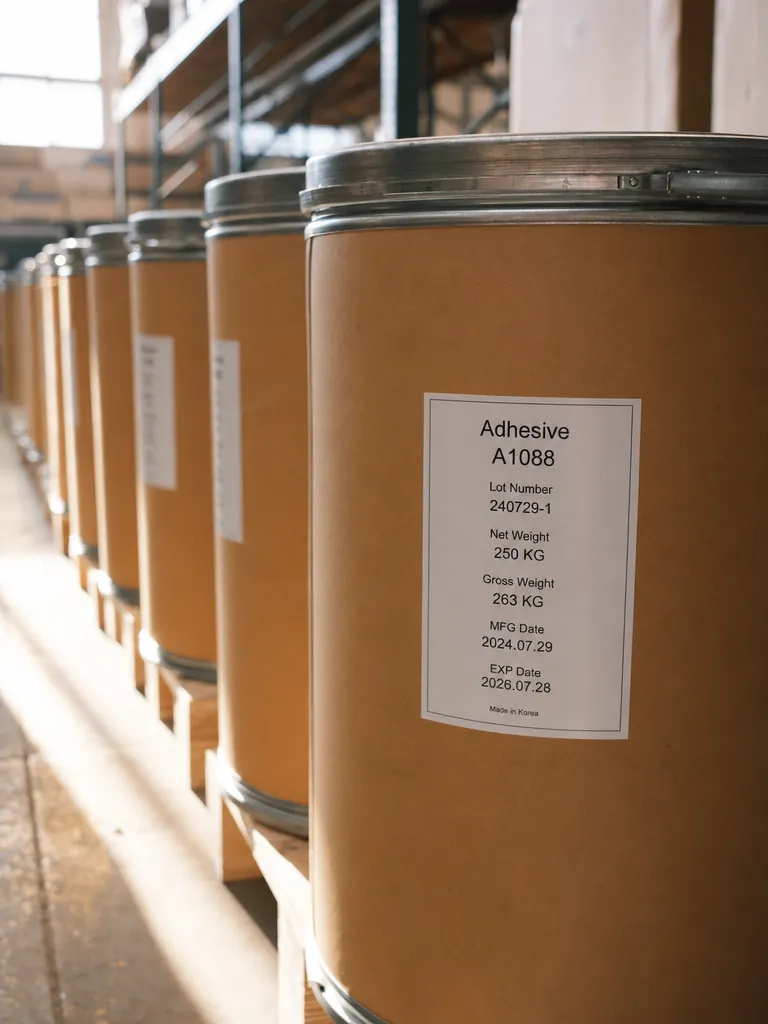
KundenreferenzA global adhesives leader standardized label output across dozens of production sites on a single TEC-IT toolchain.
Kostenlos im Browser testen, die vollständige Testversion laden oder mit dem Vertrieb über Systeme, Standards und Volumen sprechen.
Wir verwenden Cookies für Marketingzwecke und um Ihr Nutzererlebnis zu verbessern. Lesen Sie unsere Cookie-Richtlinie oder nutzen Sie die Verwaltung von Cookies.