
FAQ Scan-IT to Office
App: Wie kann ich kundenspezifische Formulare hochladen
App: Wie kann ich kundenspezifische Formulare hochladen
Android
- Öffnen Sie die HTML-Formulardatei (z.B. MyForm.html) auf dem Gerät, z.B. durch Öffnen des Mail-Anhangs oder der Datei in einer Dateimanager-Anwendung.
- Wählen Sie Öffnen mit ➞ Scan-IT to Office
- Das Formular sollte jetzt in der App unter Formulare ➞ Hochgeladene Formulare angezeigt werden
iOS
- Öffnen Sie die HTML-Formulardatei (z.B. MyForm.html) auf dem Gerät, z.B. durch Öffnen des Mail-Anhangs oder der Datei in der Anwendung Dateien.
- Tippen Sie auf
 und wählen Sie In "Scan-IT" kopieren
- Das Formular sollte jetzt in der App unter Formulare ➞ Hochgeladene Formulare angezeigt werden
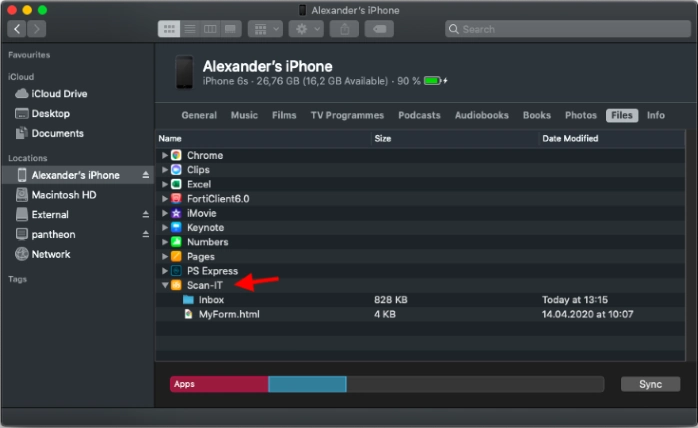
Alternativ können Sie die Formulardateien mithilfe der Dateifreigabe von Ihrem Mac auf Ihr iOS-Gerät hochladen. Die nächsten Schritte zeigen, wie es funktioniert:
- Öffnen Sie den Finder auf Ihrem Mac
- Verbinden Sie Ihr iPhone oder iPad mit Ihrem Mac
- Wählen Sie Ihr iOS-Gerät im Finder aus
- Wählen Sie die Registerkarte Dateien
- Ziehen Sie Ihre Formulardatei per Drag & Drop auf Scan-IT
- Starten Sie die App auf Ihrem Gerät neu
- Das hochgeladene Formular wird jetzt in Ihrer Anwendung angezeigt:
Hinweis: Wenn Sie Windows oder eine ältere Version von MacOS (Mojave oder niedriger) verwenden, finden Sie die Funktion zur Dateifreigabe in iTunes. Weitere Informationen finden Sie in diesem FAQ-Eintrag oder im Apple Support.