Robuste Scan-Vorlagen
Ticket- und Asset-Layouts werden einmal gestaltet und an jedem Gate zuverlässig gelesen.
Neu: TFORMer Designer V9.2 — Etiketten und Formulare einfach gestalten und drucken. Produkt entdecken →

Transport & Mobilität
Frachtetiketten, Tickets und mobile Erfassung, die die Übergabe überstehen – vom Depot bis zur Haustür.


Ein beschädigtes oder unlesbares Etikett an der Carrier-Übergabe verzögert die Zustellung und lässt die Fracht verschwinden. TEC-IT erzeugt robuste Transportetiketten und Ticket-Codes und erfasst Daten auf den Handhelds, die Ihre Fahrer ohnehin dabeihaben – online oder offline.
Konsistente Identifikatoren erleichtern Gates, Depots, Fahrzeuge und Serviceprozesse, weil jeder Scan auf denselben Datenkontext verweist.

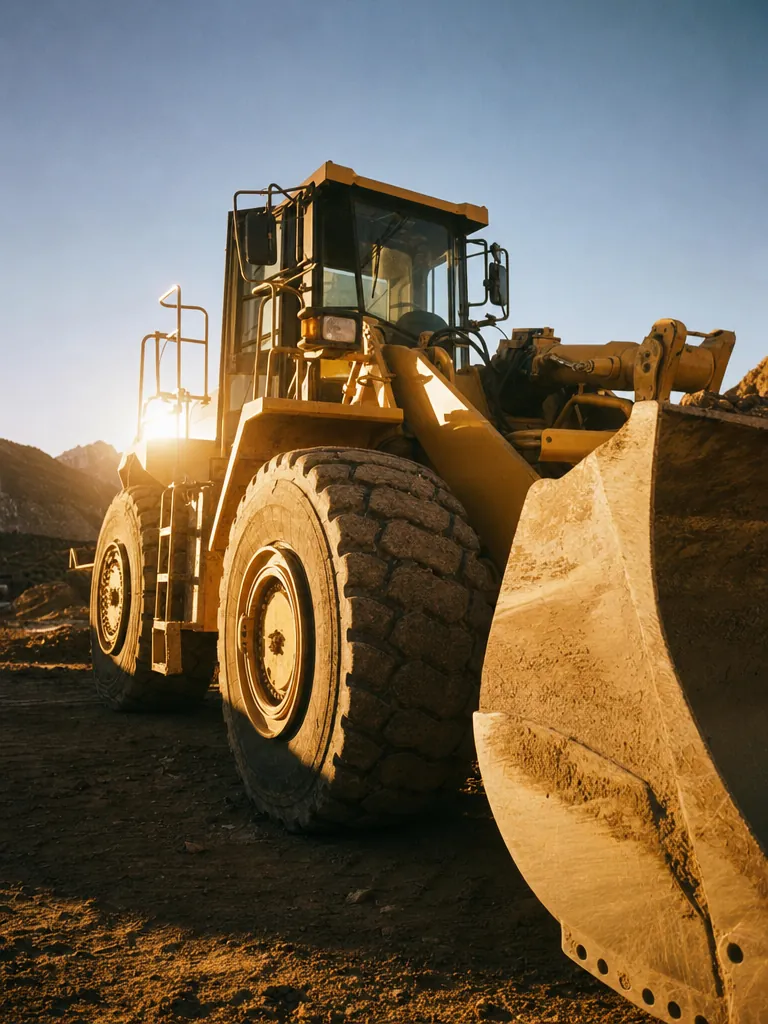
Finning Chile
“Scan-IT has transformed how our teams work in remote mining environments. We can now capture barcodes, photographs, and component data in real time — even offline. The solution ensures full traceability, faster claim validation, and complete transparency across our operations.”
Waldo Vasquez Parga, Technology Leader, Logistics & Warehouse Area, Finning Chile
Kundenbericht lesen ›Ticketcodes, Routendaten und Druck als ein System.
Ticket- und Asset-Layouts werden einmal gestaltet und an jedem Gate zuverlässig gelesen.
Jeder Code wird vor Bewegung gegen Format und Route geprüft.
Druckaufträge laufen pro Gate mit voller Statusübersicht — auf Druckern, als PDF oder per API.
Jede Lösung basiert auf erprobten, lizenzierbaren Produkten.
Überträgt mobile Barcode-Scans direkt nach Excel, Word und Google Sheets.
Verbindet Scanner, Waagen und serielle Geräte mit jeder Anwendung – als Keyboard-Wedge oder im Hintergrund.
Erzeugt 100+ Barcode-Symbologien in .NET-, C++- und COM-Anwendungen.
Zuverlässige Infrastruktur
Mobile Erfassung und Ticket-Codes verbinden sich mit Buchungs-, Flotten- und Dispositionssystemen.
Ein Code, den jedes Gate und Gerät akzeptiert.

Kontrast, Ruhezone und Größe sind so abgestimmt, dass kein Gate den Code ablehnt.
Jeder Scan bestätigt die Route, bevor Passagier oder Asset weitergeht.
Ein neues Terminal liest dieselben Codes ohne Neuabstimmung.
Wie Unternehmen Identifikation, Etikettierung und Datenerfassung mit TEC-IT-Software betreiben – in Produktion, Logistik und IT.
Mehr über Transport & Mobilität erfahren.
Aztec und QR dominieren im Ticketing, weil sie klein, auf Displays und bei Teilbeschädigung lesbar bleiben. Beide werden nach ihren ISO/IEC-Spezifikationen erzeugt, auch für mobile Anzeige.
Scan-IT to Office und Scanner Keyboard machen aus einem normalen Android- oder iOS-Smartphone ein Erfassungsgerät – Barcodes, Fotos, Unterschriften und GPS – mit Ausgabe nach Excel, Sheets oder Datenbank.
Erfasste Daten bleiben am Gerät und synchronisieren, sobald die Verbindung zurückkehrt – ein Depot-Untergeschoss oder eine Landroute erzeugt keine Lücke im Datensatz.
Die Software steuert Kodierung und Maße; Beständigkeit kommt von Material und Druckverfahren. Direkt als ZPL angesteuerter Thermotransferdruck erlaubt das passende Etikettenmaterial ohne Layoutänderung.
Ja – über ODBC-Datenbanken, Dateiablage oder das SDK, damit Scans im Buchungs-, Flotten- oder Dispositionssystem landen statt in einer separaten App.
Alle neueren 2D-Symbologien unterstützen das sogenannte "Industrieformat" - aber was ist das? Das Industrieformat funktioniert wie folgt:
Das Industrieformat kann nur in geschlossenen Kreisläufen verwendet werden, in welchen der Zweck des Datenpakets klar definiert und andere Datenformate gesperrt werden sollten. Normalerweise wird der Format Specifier in einem Etikettenstandard für eine bestimmte Anwendung angegeben.
Verwenden Sie das DataWedge-Tool von Zebra. Dieses kann die Daten vom Barcode-Scanner an verknüpfte Anwendungen weiterleiten.
DataWedge bietet Barcode-Scan- und Verarbeitungsdienste für Zebra Geräte mit Android. Mit jedem Zebra-Gerät mitgeliefert, ermöglicht DataWedge allen Apps auf dem Gerät (ob zum Lieferumfang gehörend oder später installiert) gescannte Daten zu erfassen, ohne die Scanner-APIs direkt zu verwenden.
Beispiel-Workflow:
Verwandte Links:
The App inserts data according to so called "Simulation Rules" (see cog wheel ⇒ Scanner Keyboard Preferences ⇒ Keyboard Behavior). Simulation rules allow you to customize the simulation/keyboard behavior for a specific target application. The "Default" rule is applied if no specific rule is available.
The app scans a code, makes the sound, but doesn’t put any text in the textbox? Some target apps require a different method to accept simulated keystrokes. Scanner keyboard offers two methods for this purpose. To insert data into some apps (especially web-based apps or browsers), enabling the option “Key by Key” in the corresponding simulation rule might be required.
If there is a problem, please try the following steps:
If it doesn’t help, the problem might be time-related. You could try adding a Wait command before data insertion with the following steps:
${WAIT900}${INPUT}
“Invalid Scans” in BlueBooking is shown when the read data isn’t found in the customer list. The reason for that can be that the scanner is adding a pre- or a suffix to the read data. For example, you’re using our Wireless Barcode Scanner app for Android. Wireless Barcode Scanner is adding a “\r\n” (carriage return and line feed) to the read data. This suffix is causing the trouble.
There are now two possible ways to solve this problem:
Falls die Demo-Einblendung (bzw. horizontale Linie der Demoversion) die Lesbarkeit des Barcodes beeinflusst, kontaktieren Sie uns bitte für einen temporären Lizenzschlüssel für Testzwecke.
Leseprobleme sind am häufigsten bei niedriger Druckerauflösung (<=300dpi), besonders bei Thermotransfer-Druckern. Abhilfe schafft hier das Anpassen der Barcode-Modulbreite an die Pixelbreite der Druckauflösung.
Dazu stellt man die Eigenschaft Modulbreite bzw. Module Width wie folgt ein (Beispielwerte):
200 dpi...2 Pixel=0.254mm    (ModuleWidth=254)
202 dpi...2 Pixel=0.251mm    (ModuleWidth=251)
203 dpi...2 Pixel=0.250246mm (ModuleWidth=250.25)
203 dpi...2 Pixel=0.250mm    (ModuleWidth=250) - 8 Dots/mm
300 dpi...3 Pixel=0.254mm    (ModuleWidth=254)
304 dpi...3 Pixel=0.250mm    (ModuleWidth=250) - 12 Dots/mm
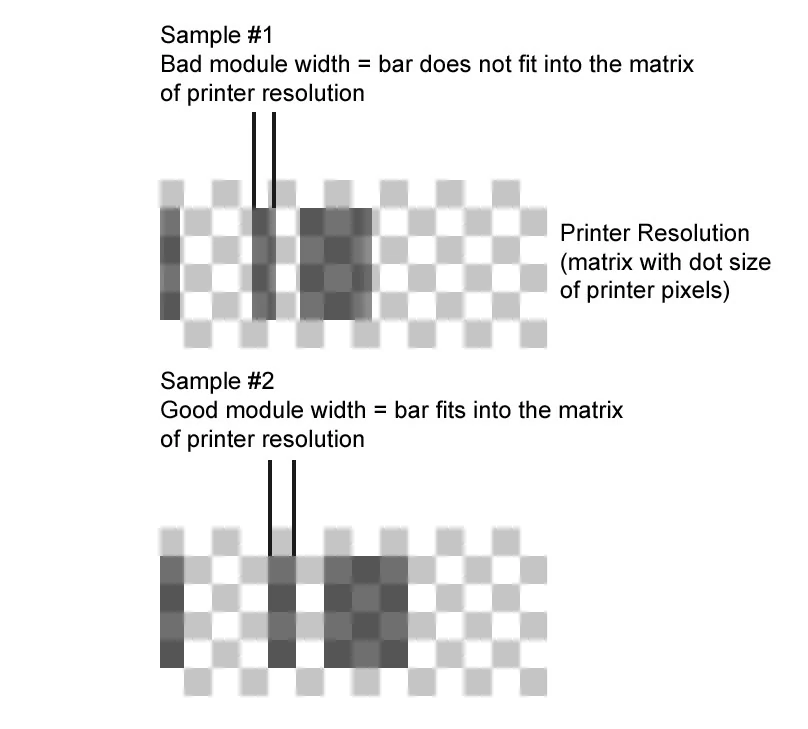
Barcodes mit ungenauen Balken-Abständen sind eines der häufigsten Probleme für Barcodescanner. Um gestochen scharfe Barcodes zu erhalten, stellen Sie sicher, dass die Breite der Balken, Zwischenräume und Punkte mit einem Vielfachen der Pixelbreite Ihres Ausgabegeräts übereinstimmt. Das ist besonders wichtig beim Drucken auf Geräten mit niedriger Auflösung wie etwa Thermotransferdrucker.
Ähnliche Effekte erzielt man über die Eigenschaft Optimale Auflösung bzw. OptResolution (siehe Software-Dokumentation und Barcode Referenz).
Spielen Sie mit der Modulbreite, der Bildauflösung oder der Einstellung Optimize Quality! Schalten Sie den Toner-Sparmodus in Ihrem Druckertreiber aus und deaktivieren Sie alle Aliasing-Funktionen.
Beim Einfügen von zu vielen Zeichen in einen Barcode, erhält man möglicherweise zu schmale Balken, zu enge Lücken oder zu kleine Punkte. Die Lösung besteht darin, eine andere Barcode-Symbologie zu verwenden, die Datenmenge zu reduzieren oder den Barcode zu vergrößern (die Modulbreite zu erhöhen).
In manchen Fällen ist der Barcode auch zu breit für das Ausgabemedium und wird rechts abgeschnitten.
Wurde Ihr Strichcode nachträglich verändert? Jeder Nachbearbeitungsschritt (Skalierung/Größenänderung) bedeutet einen möglichen Verlust der Barcode-Qualität. Erstellen Sie wenn möglich die Barcode-Grafiken in der erforderlichen Größe und Auflösung des Ausgabegeräts.
Einige Laserdrucker vergrößern die Balken ("Druckzuwachs"), wenn Sie sie nicht mit der maximalen Druckauflösung betreiben (z.B. Laserdrucker mit 1200 dpi wird mit 600 dpi betrieben). Stellen Sie in den Einstellungen des Druckertreibers die maximale DPI ein. Ein zu hoher Tonerauftrag (Tonersättigung) kann ebenfalls zu Druckzuwachs führen.
Einige Druckertreiber vergrößern die Balken im Draw Mode Kompatibel. Wenn die Balken breiter sind als sie sein sollten, ändern Sie den Draw Mode auf Qualität. Der Draw Mode kann entweder in den Programmoptionen, in der Konfigurationsdatei oder in den Barcodeeigenschaften eingestellt werden.
Weiters spielt die Ruhezone eine Rolle (Abstand links/rechts vom Barcode): Als Ruhezone wird der unbedruckte, leere Bereich um einen Strichcode bezeichnet, welcher eine korrekte Dekodierung garantiert. Weitere Informationen finden Sie in unserer Barcode Referenz, Seite 14.
QR Code in detail: versions, error correction and encoding modes.
FAQScanner Keyboard questions: Android scanning, keyboard setup and licensing.
KundenreferenzThe world's largest Caterpillar dealer runs round-the-clock barcode workflows integrated directly with its ERP.
Kostenlos im Browser testen, die vollständige Testversion laden oder mit dem Vertrieb über Systeme, Standards und Volumen sprechen.
Wir verwenden Cookies für Marketingzwecke und um Ihr Nutzererlebnis zu verbessern. Lesen Sie unsere Cookie-Richtlinie oder nutzen Sie die Verwaltung von Cookies.