
FAQ Scan-IT to Office
Comment envoyer les données de formulaire vers différentes feuilles
Comment envoyer les données de formulaire vers différentes feuilles
Il peut arriver que vous souhaitiez créer plusieurs formulaires et envoyer chaque formulaire vers sa propre feuille dans votre feuille de calcul.
Cela peut être résolu avec une macro dans Excel ou avec Google Apps Script dans Google Sheets.
En ajoutant un champ « Texte statique » avec un identifiant de catégorie à vos formulaires, la macro/le script peut identifier la catégorie des données capturées et les déplacer automatiquement vers la feuille souhaitée.
Application Scan-IT to Office :
- Ajoutez deux nouveaux formulaires ou modifiez vos formulaires existants et ajoutez un champ « Texte statique » à chaque formulaire.
- Définissez les valeurs des champs « Texte statique » avec les noms de catégorie souhaités
(dans cet exemple, nous avons utilisé « Cat1 » et « Cat2 »). - Assurez-vous que le champ « Texte statique » est le premier champ de vos formulaires.
- Vous pouvez également souhaiter masquer les champs « Texte statique ».
Microsoft Excel :
- Téléchargez la feuille de calcul d'exemple et ouvrez-la dans Excel.
- Insérez l'Add-In Scan-IT to Office.
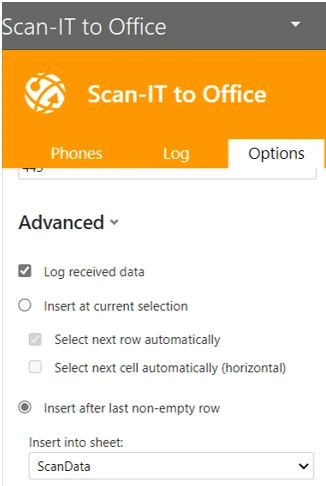
- Sélectionnez « Insérer après la dernière ligne non vide » dans les options de l'Add-In et assurez-vous que « ScanData » est sélectionné.
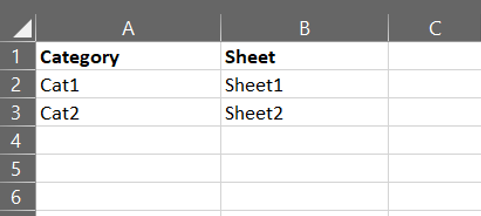
- Ouvrez la feuille « Categories » et modifiez les valeurs sous « Category » pour correspondre aux valeurs des champs « Texte statique ».
- Si vous souhaitez renommer vos feuilles, vous devez également modifier les valeurs sous « Sheet » en conséquence.
- Remarque : ne renommez pas la feuille « ScanData » ni la feuille « Categories », sinon la macro cessera de fonctionner.
Google Sheets :
- Ouvrez notre feuille de calcul d'exemple.
- Choisissez Fichier -> Faire une copie pour créer une copie modifiable de l'exemple.
- Ouvrez l'éditeur de script en sélectionnant Outils -> Éditeur de script.
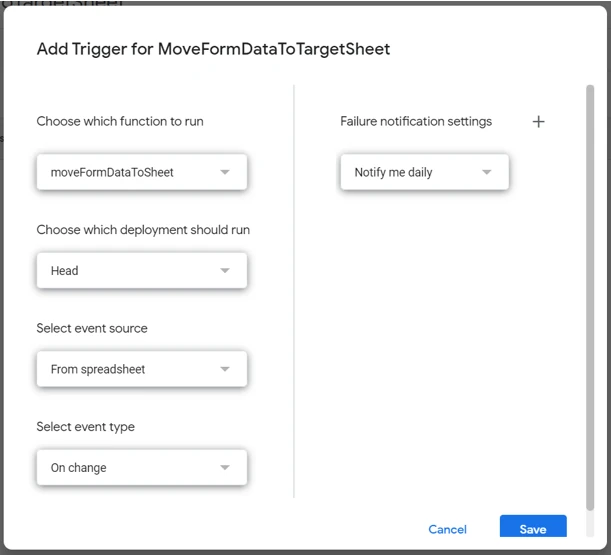
- Dans l'éditeur de script, ajoutez un nouveau déclencheur à la feuille
Modifier -> Déclencheurs du projet actuel -> + Ajouter un déclencheur
Changez « Sélectionner un événement » en « lors d'une modification » et enregistrez les modifications. - Insérez le module complémentaire Scan-IT to Office dans la feuille de calcul ou connectez-vous à la feuille « ScanData » via la connexion Google Sheets (Drive).
- Si vous utilisez le module complémentaire, sélectionnez « Insérer après la dernière ligne non vide » dans les options du module complémentaire et assurez-vous que « ScanData » est sélectionné.
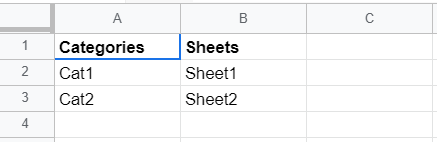
- Ouvrez la feuille « Categories » et modifiez les valeurs sous « Category » pour correspondre aux valeurs des champs « Texte statique ».
- Si vous souhaitez renommer vos feuilles, vous devez également modifier les valeurs sous « Sheet » en conséquence.
- Remarque : ne renommez pas la feuille « ScanData » ni la feuille « Categories », sinon le script Google cessera de fonctionner.