
FAQ : Add-In TBarCode Office Word
Comment créer un code-barres au format vCard
Comment créer un code-barres au format vCard
Pour créer un code-barres vCard pour des cartes de visite, vous devez saisir les données en utilisant le format de données correct. Vous trouverez ci-dessous quelques exemples utilisant la structure de données appropriée.
Structure de données vCard :
BEGIN:VCARD
N:Doe;John
TEL:+43 7252 72720
EMAIL:support@tec-it.com
URL:http://www.tec-it.com
ADR:;;Wagnerstrasse 6;Steyr;;4400;Austria
END:VCARD
Structure vCard utilisant des champs de fusion :
BEGIN:VCARD
N: «lastname»;«firstname»
TEL: «phone»
EMAIL: «email»
URL: «url»
ADR:;; «address»;«city»;;«zip»;«country»
END:VCARD
Voici une capture d'écran du module complémentaire de codes-barres Word avec de tels champs de fusion :
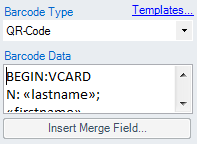
À propos du choix des bons paramètres QR code : vous pouvez utiliser l'un des modèles vCard (petit, moyen, grand) inclus dans TBarCode Office.
Feuille Excel vCard 3.0
Voici les instructions pour créer un publipostage avec notre feuille Excel vCard 3.0.
- Téléchargez la feuille Excel pour vCard 3.0 (cliquez sur le lien). La feuille contient une colonne calculée qui crée le format de données pour le standard vCard 3.0.
- Saisissez les informations de contact dans les colonnes A - O.
Notez la colonne calculée vCard V3.0, qui contiendra les données du code-barres pour le module complémentaire. Les sauts de ligne sont encodés via la séquence d'échappement \x0A.
- Dans votre document de publipostage Word, sélectionnez la feuille Excel comme source de données pour le publipostage.
- Dans le TBarCode Panel, cliquez sur l'icône Modèles et sélectionnez le modèle vCard 3.0 Medium. Cela charge les paramètres QR code requis dans le panneau.
- Ajoutez l'espace réservé de champ de fusion via Insert Fields. Notez que dans les publipostages, vous êtes limité à 255 caractères par champ (pour des solutions de contournement, veuillez contacter notre support).