
FAQ : module complémentaire TBarCode Office pour Excel
Comment créer un Swiss QR Code
Comment créer un Swiss QR Code
Le Swiss QR Code est disponible dans TBarCode Office V11 - suivez le lien et téléchargez la nouvelle version.
Voici comment créer un Swiss QR Code 2.3 dans un publipostage :
- Téléchargez la feuille Excel pour les factures QR suisses (cliquez sur le lien). La feuille contient des colonnes calculées, qui créent le format de données pour le standard de paiement Swiss QR Code 2.3.
- Saisissez les informations de paiement dans les colonnes A - Q.
Notez les colonnes calculées SwissQRCode_Part1, SwissQRCode_Part2 et SwissQRCode_Part3, qui contiendront les données du code-barres pour le module complémentaire. D'autres colonnes calculées se trouvent également à droite, utilisées pour valider votre saisie. Les sauts de ligne sont encodés via la séquence d'échappement \n.
- Dans votre document de publipostage Word, sélectionnez la feuille Excel comme source de données pour le publipostage.
- Ouvrez le TBarCode Panel, sélectionnez Swiss QR Code et ajoutez les espaces réservés pour les champs de fusion via Insert Fields comme indiqué ci-dessous :
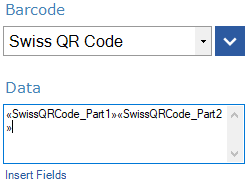
Nous répartissons le contenu des données sur plusieurs champs, car dans le publipostage vous êtes limité à 255 caractères par champ. Dans le code-barres, ces données seront correctement réassemblées. Le champ SwissQRCode_Part3 est requis si d'autres données sont encodées après l'EPD (Bill-Info, AV Parameter 1, AV Parameter 2).
TBarCode Office est la solution idéale pour les publipostages. Si vous n'avez besoin de créer que quelques Swiss QR Codes par an, vous pouvez également les créer avec notre générateur en ligne Swiss QR Bill.