
FAQ: надстройка TBarCode Office для Word
Как создать швейцарский QR-код
Как создать швейцарский QR-код
Швейцарский QR-код доступен в TBarCode Office V11 — перейдите по ссылке и скачайте новую версию.
Ниже приведена инструкция по созданию швейцарского QR-кода 2.3 в серийном письме:
- Скачайте лист Excel для швейцарских QR-счетов (нажмите на ссылку). Лист содержит вычисляемые столбцы, формирующие формат данных для платёжного стандарта швейцарского QR-кода 2.3.
- Введите платёжную информацию в столбцы A - Q.
Обратите внимание на вычисляемые столбцы SwissQRCode_Part1, SwissQRCode_Part2 и SwissQRCode_Part3, которые будут содержать данные штрихкода для надстройки штрихкодов. Справа есть и другие вычисляемые столбцы, используемые для проверки введённых данных. Переносы строк кодируются через escape-последовательность \n.
- В вашем документе слияния Word выберите лист Excel в качестве источника данных для слияния.
- Откройте TBarCode Panel, выберите Swiss QR Code и добавьте заполнители серийных полей через Insert Fields, как показано ниже:
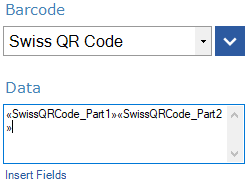
Мы разделили содержимое данных на несколько полей, потому что в серийном письме есть ограничение в 255 символов на одно поле. В штрихкоде всё это будет корректно собрано обратно. Поле SwissQRCode_Part3 требуется, если после EPD кодируются дополнительные данные (Bill-Info, AV Parameter 1, AV Parameter 2).
TBarCode Office — идеальное решение для серийных писем. Если вам нужно создавать лишь несколько швейцарских QR-кодов в год, вы можете создать их также с помощью нашего онлайн-генератора швейцарских QR-счетов.