
FAQ: надстройка TBarCode Office для Word
Как создать штрихкод в формате vCard
Как создать штрихкод в формате vCard
Чтобы создать штрихкод vCard для визитных карточек, вам нужно ввести данные в правильном формате. Ниже вы найдёте образцы с использованием подходящей структуры данных.
Структура данных vCard:
BEGIN:VCARD
N:Doe;John
TEL:+43 7252 72720
EMAIL:support@tec-it.com
URL:http://www.tec-it.com
ADR:;;Wagnerstrasse 6;Steyr;;4400;Austria
END:VCARD
Структура vCard с использованием полей слияния данных:
BEGIN:VCARD
N: «lastname»;«firstname»
TEL: «phone»
EMAIL: «email»
URL: «url»
ADR:;; «address»;«city»;;«zip»;«country»
END:VCARD
Вот скриншот надстройки для штрихкодов Word с такими полями слияния:
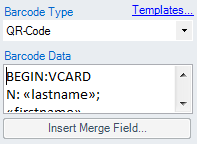
О выборе правильных настроек QR-кода: вы можете использовать один из шаблонов vCard (small, medium, large), включённых в TBarCode Office.
Лист Excel vCard 3.0
Ниже приведена инструкция по созданию серийного письма с нашим листом Excel vCard 3.0.
- Скачайте лист Excel для vCard 3.0 (нажмите на ссылку). Лист содержит вычисляемый столбец, формирующий формат данных для стандарта vCard 3.0.
- Введите контактную информацию в столбцы A - O.
Обратите внимание на вычисляемый столбец vCard V3.0, который будет содержать данные штрихкода для надстройки штрихкодов. Переносы строк кодируются через escape-последовательность \x0A.
- В вашем документе слияния Word выберите лист Excel в качестве источника данных для слияния.
- В TBarCode Panel нажмите на значок Templates и выберите шаблон vCard 3.0 Medium. Это загрузит в панель требуемые настройки QR-кода.
- Добавьте заполнитель серийного поля через Insert Fields. Обратите внимание, что в серийных письмах действует ограничение в 255 символов на одно поле (для обходных решений обратитесь в нашу службу поддержки).