
FAQ: componente aggiuntivo TBarCode Office per Word
Come creare un codice a barre usando il formato vCard
Come creare un codice a barre usando il formato vCard
Per creare un codice a barre vCard per biglietti da visita dovete inserire i dati usando il formato dati corretto. Di seguito trovate alcuni esempi con la struttura dati appropriata.
Struttura dati vCard:
BEGIN:VCARD
N:Doe;John
TEL:+43 7252 72720
EMAIL:support@tec-it.com
URL:http://www.tec-it.com
ADR:;;Wagnerstrasse 6;Steyr;;4400;Austria
END:VCARD
Struttura vCard con campi dati di stampa unione:
BEGIN:VCARD
N: «lastname»;«firstname»
TEL: «phone»
EMAIL: «email»
URL: «url»
ADR:;; «address»;«city»;;«zip»;«country»
END:VCARD
Ecco uno screenshot del componente aggiuntivo Barcode di Word con tali campi unione:
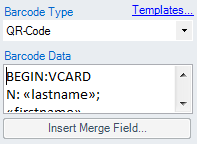
Sulla scelta delle impostazioni corrette del codice QR: potete usare uno dei template vCard (piccolo, medio, grande) inclusi in TBarCode Office.
Foglio Excel vCard 3.0
Di seguito trovate le istruzioni su come creare una stampa unione con il nostro foglio Excel vCard 3.0.
- Scaricate il foglio Excel per vCard 3.0 (fate clic sul link). Il foglio contiene una colonna calcolata che crea il formato dati per lo standard vCard 3.0.
- Inserite le informazioni di contatto nelle colonne A - O.
Notate la colonna calcolata vCard V3.0, che conterrà i dati del codice a barre per il componente aggiuntivo. I ritorni a capo sono codificati tramite la sequenza di escape \x0A.
- Nel vostro documento di stampa unione Word, selezionate il foglio Excel come origine dati per la stampa unione.
- Nel TBarCode Panel fate clic sull'icona Templates e selezionate il template vCard 3.0 Medium. Questo carica le impostazioni QR code richieste nel pannello.
- Aggiungete il segnaposto del campo seriale tramite Insert Fields. Notate che nelle stampe unione siete limitati a 255 caratteri per singolo campo (per soluzioni alternative contattate il nostro supporto).