
FAQ: componente aggiuntivo TBarCode Office Excel
Come creare uno Swiss QR Code
Come creare uno Swiss QR Code
Lo Swiss QR Code è disponibile in TBarCode Office V11: seguite il link e scaricate la nuova versione.
Di seguito vi forniamo le istruzioni su come creare uno Swiss QR Code 2.3 in una stampa unione:
- Scaricate il foglio Excel per Swiss QR Bill (fate clic sul link). Il foglio contiene colonne calcolate, che creano il formato dati per lo standard di pagamento Swiss QR Code 2.3.
- Inserite le informazioni di pagamento nelle colonne A - Q.
Notate le colonne calcolate SwissQRCode_Part1, SwissQRCode_Part2 e SwissQRCode_Part3, che conterranno i dati del codice a barre per il componente aggiuntivo. Ci sono anche altre colonne calcolate a destra, utilizzate per convalidare il vostro input. Gli avanzamenti riga vengono codificati tramite la sequenza di escape \n.
- Nel vostro documento di stampa unione di Word, selezionate il foglio Excel come origine dati per la stampa unione.
- Aprite il TBarCode Panel, selezionate Swiss QR Code e aggiungete i segnaposto dei campi di serie tramite Insert Fields come mostrato di seguito:
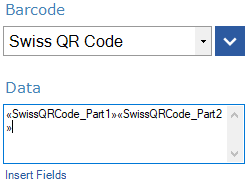
Suddividiamo il contenuto dei dati in più campi, perché nella stampa unione si è limitati a 255 caratteri per singolo campo. Nel codice a barre questi verranno ricomposti correttamente. Il campo SwissQRCode_Part3 è necessario se dopo l'EPD vengono codificati ulteriori dati (Bill-Info, AV Parameter 1, AV Parameter 2).
TBarCode Office è la soluzione perfetta per le stampe unione. Se avete bisogno di creare solo pochi Swiss QR Code all'anno, potete crearli anche con il nostro generatore online Swiss QR Bill.