
FAQ sur la commande, le paiement et la livraison
Où puis-je trouver l'ID système ?
Où puis-je trouver l'ID système ?
Dans TBarCode SDK
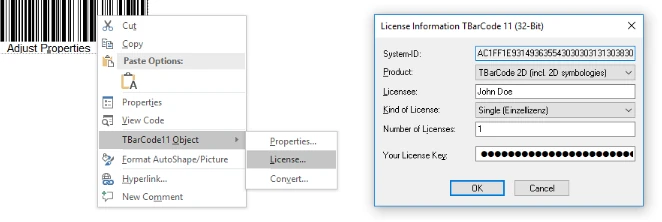
Si vous utilisez Microsoft Office :
- Cliquez avec le bouton droit sur l'objet TBarCode inséré et sélectionnez License... dans le menu contextuel qui apparaît. Pour voir le menu contextuel dans Microsoft® Excel®, veuillez d'abord activer le mode mise en page (mode création).
- Une fenêtre s'ouvre affichant l'ID système avec les informations de licence correspondantes.
Vous pouvez également exécuter l'outil SysId.exe fourni en ligne de commande ou via le raccourci clavier [Windows] + R :
"C:\Program Files\TEC-IT\TBarCode11\Bin\SysId.exe"
Dans TBarCode Office
- Démarrez Word ou Excel.
- Ouvrez le panneau TBarCode dans le ruban des modules complémentaires et cliquez sur le lien License dans le panneau.
- Une fenêtre s'ouvre affichant l'ID système avec les informations de licence correspondantes.
Dans Barcode Studio, TFORMer et TWedge
- Démarrez le programme.
- Sélectionnez Help ou Options dans le menu et cliquez sur l'élément de menu Licensing.
- Une fenêtre s'ouvre affichant l'ID système avec les informations de licence correspondantes.
- Autre méthode pour Barcode Studio sur macOS® : en ligne de commande, saisissez system_profiler | grep 'Serial Number (system)'.
Dans TBarCode/X et TFORMer SDK
Sur les systèmes UNIX et Linux, indiquez le nom d'hôte du système cible comme ID système. Sur Mac OS, indiquez le numéro de série du système cible.