
FAQ Scan-IT to Office
Как отправлять данные форм на разные листы
Как отправлять данные форм на разные листы
Иногда вам может понадобиться создать несколько форм и отправлять каждую форму на свой лист в таблице.
Это можно решить с помощью макроса в Excel или Google Apps Script в Google Sheets.
Добавив в формы поле статического текста с идентификатором категории, макрос/скрипт сможет определить категорию собранных данных и автоматически переместить их на нужный лист.
Приложение Scan-IT to Office:
- Добавьте две новые формы или отредактируйте существующие формы и добавьте в каждую форму поле «Static Text».
- Установите значения полей «Static Text» на желаемые названия категорий
(в этом примере мы использовали «Cat1» и «Cat2»). - Убедитесь, что поле «Static Text» является первым полем в ваших формах.
- Возможно, вы также захотите скрыть поля «Static Text».
Microsoft Excel:
- Скачайте пример таблицы Excel и откройте его в Excel.
- Вставьте надстройку Scan-IT to Office.
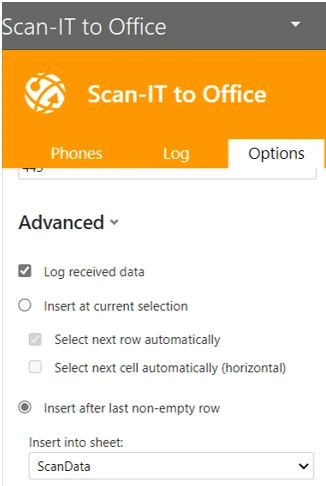
- Выберите «Insert after last non-empty row» в параметрах надстройки и убедитесь, что выбрано «ScanData».
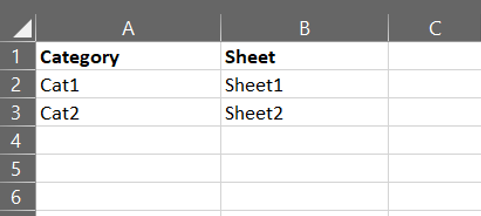
- Откройте лист «Categories» и измените значения в столбце «Category» в соответствии со значениями полей «Static Text».
- Если вы хотите переименовать ваши листы, вам также нужно изменить значения в столбце «Sheet» соответствующим образом.
- Примечание: не переименовывайте листы «ScanData» и «Categories», иначе макрос перестанет работать.
Google Sheets:
- Откройте наш образец таблицы.
- Выберите File -> Make a copy, чтобы создать редактируемую копию образца.
- Откройте редактор скриптов, выбрав Tools -> Script editor.
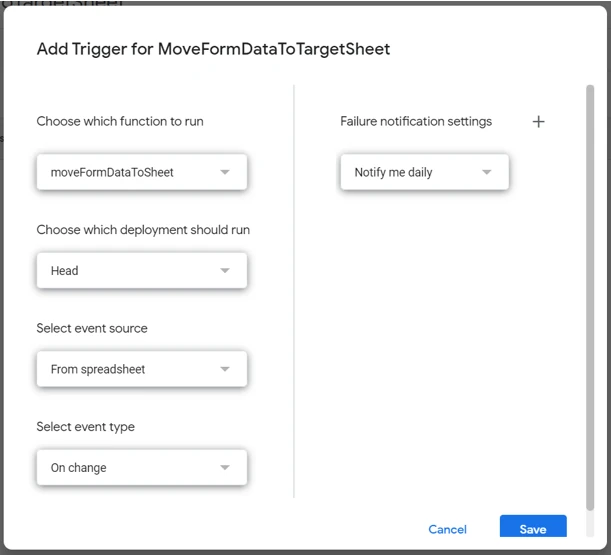
- В редакторе скриптов добавьте новый триггер к листу
Edit -> Current project’s triggers -> + Add Trigger
Измените «Select event time» на «on change» и сохраните изменения. - Вставьте надстройку Scan-IT to Office в таблицу или подключитесь к листу «ScanData» через подключение Google Sheets (Drive).
- Если вы используете надстройку, выберите "Insert after last non-empty row” в параметрах надстройки и убедитесь, что выбрано «ScanData».
- Откройте лист «Categories» и измените значения в столбце «Category» в соответствии со значениями полей «Static Text».
- Если вы хотите переименовать ваши листы, вам также нужно изменить значения в столбце «Sheet» соответствующим образом.
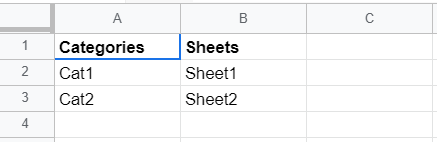
- Примечание: не переименовывайте листы «ScanData» и «Categories», иначе скрипт Google перестанет работать.