Modèles de scan robustes
Les mises en page de billet et d'actif sont conçues une fois et lues de façon fiable à chaque portail et lecteur.
Nouveau : TFORMer Designer V9.2 — créez et imprimez facilement vos étiquettes et formulaires. Découvrir le produit →

Transport et mobilité
Étiquettes de fret, billets et capture mobile qui survivent à la remise — du dépôt au pas de la porte.


Une étiquette endommagée ou illisible à une remise transporteur retarde la livraison et masque le fret. TEC-IT produit des étiquettes de transport durables et des codes de billet, et capture les données sur les terminaux portables que vos chauffeurs possèdent déjà — en ligne ou hors ligne.
Des identifiants cohérents rendent portails, dépôts, véhicules et processus de service plus faciles à scanner et à contrôler.

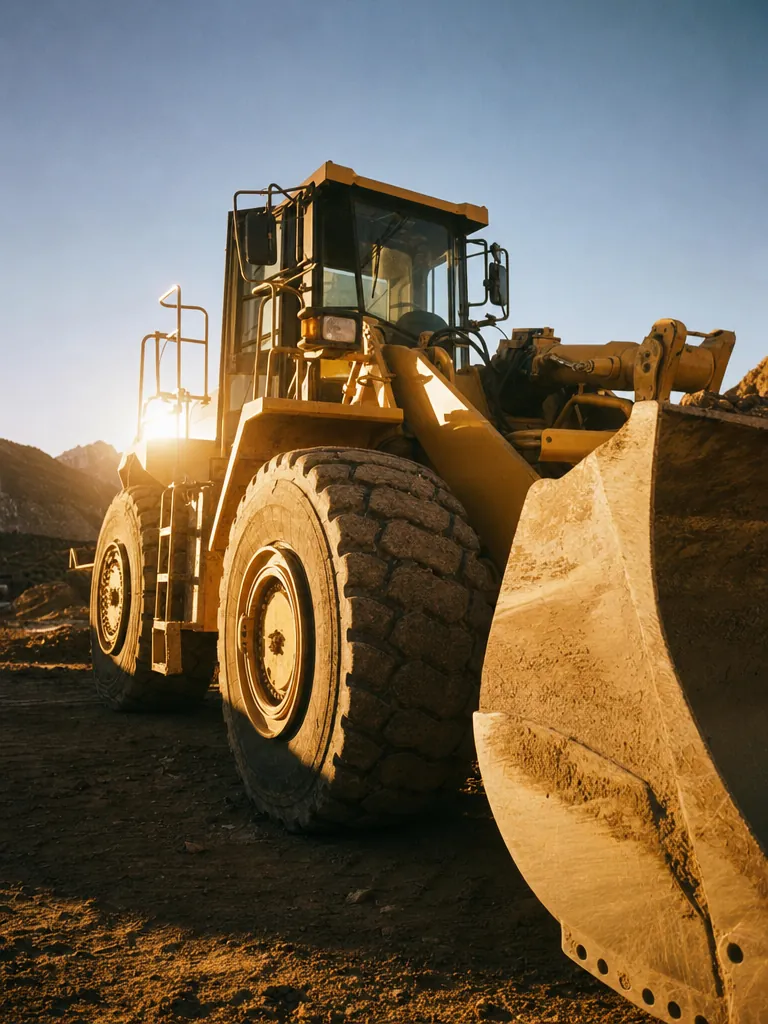
Finning Chile
“Scan-IT a transformé la façon dont nos équipes travaillent dans des environnements miniers isolés. Nous pouvons désormais capturer codes-barres, photographies et données de composants en temps réel — même hors ligne. La solution garantit une traçabilité complète, une validation des réclamations plus rapide et une transparence totale de nos opérations.”
Waldo Vasquez Parga, Technology Leader, Logistics & Warehouse Area, Finning Chile
Lire le témoignage client ›Codes de billet, données d'itinéraire et impression en un seul système.
Les mises en page de billet et d'actif sont conçues une fois et lues de façon fiable à chaque portail et lecteur.
Chaque code est vérifié selon le format et l'itinéraire avant que le passager ou l'actif ne se déplace.
Les travaux d'impression s'exécutent par portail avec un statut complet — sur imprimantes, en PDF ou via API.
Chaque solution correspond à des produits éprouvés et sous licence.
Envoie les scans de codes-barres mobiles directement dans Excel, Word et Google Sheets.
Connecte scanners, balances et appareils série à toute application – en interface clavier ou en arrière-plan.
Génère plus de 100 symbologies de codes-barres dans des applications .NET, C++ et COM.
Infrastructure fiable
La capture mobile et les codes de billet se connectent aux systèmes de réservation, de flotte et de répartition.
Un code que chaque portail et appareil accepte.

Contraste, zone de silence et taille sont ajustés pour qu'aucun portail ne rejette le code.
Chaque scan confirme l'itinéraire avant que le passager ou l'actif ne poursuive.
Un nouveau terminal lit les mêmes codes sans nouveau réglage.
Comment les entreprises gèrent l'identification, l'étiquetage et la capture de données avec les logiciels TEC-IT — en production, en logistique et en IT.
En savoir plus sur Transport et mobilité.
Aztec et QR dominent la billettique des transports car ils restent lisibles en petite taille, sur écran et malgré des dommages partiels. Les deux sont générés selon leurs spécifications ISO/IEC, y compris sur affichages mobiles.
Scan-IT to Office et Scanner Keyboard transforment un téléphone Android ou iOS ordinaire en appareil de capture — codes-barres, photos, signatures et GPS — en écrivant dans Excel, Sheets ou une base de données.
Les données capturées sont conservées sur l'appareil et synchronisées lorsque la connexion revient, de sorte qu'un sous-sol de dépôt ou un itinéraire rural ne crée pas de trou dans les données.
Le logiciel contrôle l'encodage et les dimensions ; la durabilité provient du matériau et de la méthode d'impression. La sortie en transfert thermique pilotée directement en ZPL vous permet d'associer le support d'étiquette adéquat sans changer la mise en page.
Oui — via des bases de données ODBC, des dépôts de fichiers ou le SDK, de sorte que les scans arrivent dans le système de réservation, de flotte ou de répartition plutôt que dans une application séparée.
MaxiCode est un code-barres 2D caractérisé par un motif de repérage distinctif en forme de cible au centre. UPS utilise MaxiCode en mode 2 (adresses US) et mode 3 (adresses internationales) pour encoder des données d'expédition structurées — y compris les codes postaux, numéros de suivi, classe de service et adresses de livraison — sur chaque étiquette de colis.
Les données suivent la norme AIM ITS/04-001 (ISS Format 01), utilisant des caractères de contrôle ASCII comme délimiteurs de champ.
Choisissez le mode en fonction du pays de destination et du format de code postal :
| Mode | Sous-mode | Quand l'utiliser |
|---|---|---|
| Mode 2 | SMC2 | Adresses US avec codes postaux numériques (5 ou 9 chiffres) |
| Mode 3 | SMC3 | Adresses internationales avec codes postaux alphanumériques |
L'intégralité de l'enregistrement d'expédition est transmise sous forme d'une seule chaîne de données. Les champs sont séparés par des caractères GS (\x1d), avec un en-tête et un pied de page de message encadrant le contenu.
Voici un exemple complet pour une expédition domestique US :
[)>\x1e01\x1d96100277501\x1d840\x1d003\x1d1Z12345E0291980441\x1dUPSN\x1dR7X482\x1d045\x1d\x1d1/1\x1d5\x1dY\x1d742 EVERGREEN TERRACE\x1dSPRINGFIELD\x1dIL\x1e\x04
Réglez la propriété Format sur S (Structuré). Cela indique à TBarCode d'extraire automatiquement le code postal, le pays, la classe de service et le préambule directement depuis votre chaîne de données — aucune assignation de champ manuelle n'est requise.
Utilisez l'outil DataWedge de Zebra. Il peut transmettre les données du scanner de codes-barres aux applications associées.
DataWedge fournit des services de scan et de traitement de codes-barres pour les appareils Zebra sous Android. Inclus avec chaque appareil Zebra, DataWedge permet à toutes les applications de l'appareil (préinstallées ou ajoutées ultérieurement) d'acquérir des données scannées sans utiliser directement les API du scanner.
Exemple de flux de travail :
Liens associés :
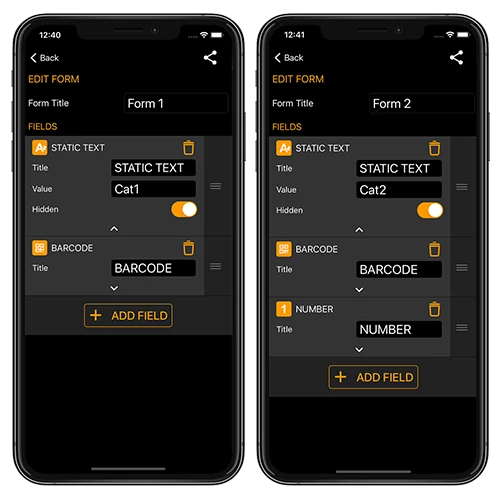
L'application insère les données selon des « règles de simulation » (voir l'icône d'engrenage ⇒ Scanner Keyboard Preferences ⇒ Keyboard Behavior). Les règles de simulation permettent de personnaliser le comportement de simulation/clavier pour une application cible spécifique. La règle « Default » s'applique si aucune règle spécifique n'est disponible.
L'application scanne un code, émet le son, mais n'insère aucun texte dans le champ de saisie ? Certaines applications cibles nécessitent une méthode différente pour accepter les frappes simulées. Scanner Keyboard propose deux méthodes à cet effet. Pour insérer des données dans certaines applications (notamment les applications Web ou les navigateurs), il peut être nécessaire d'activer l'option « Key by Key » dans la règle de simulation correspondante.
En cas de problème, veuillez essayer les étapes suivantes :
Si cela ne fonctionne pas, le problème pourrait être lié au timing. Vous pouvez essayer d'ajouter une commande Wait avant l'insertion des données, en suivant ces étapes :
${WAIT900}${INPUT}
Le message « Invalid Scans » dans BlueBooking apparaît lorsque la donnée lue ne se trouve pas dans la liste des clients. Cela peut être dû au fait que le scanner ajoute un préfixe ou un suffixe à la donnée lue. Par exemple, si vous utilisez notre application Wireless Barcode Scanner pour Android : celle-ci ajoute un « \r\n » (retour chariot et saut de ligne) à la donnée lue. Ce suffixe est à l'origine du problème.
Il existe désormais deux façons possibles de résoudre ce problème :
Si l'impression de démonstration ou la ligne horizontale de la version démo affecte la lecture, contactez-nous pour obtenir une clé de licence temporaire permettant un test correct.
Des problèmes de lecture peuvent survenir si l'imprimante a une résolution faible (<=300 dpi) - les imprimantes d'étiquettes à transfert thermique en particulier nécessitent une adaptation. Solution : ajustez la largeur de barre étroite à la largeur en pixels d'un point d'imprimante.
Vous pouvez le faire en ajustant la propriété Module Width - exemples :
200 dpi...2 Pixel=0.254mm    (ModuleWidth=254)
202 dpi...2 Pixel=0.251mm    (ModuleWidth=251)
203 dpi...2 Pixel=0.250246mm (ModuleWidth=250.25)
203 dpi...2 Pixel=0.250mm    (ModuleWidth=250) - 8 Dots/mm
300 dpi...3 Pixel=0.254mm    (ModuleWidth=254)
304 dpi...3 Pixel=0.250mm    (ModuleWidth=250) - 12 Dots/mm
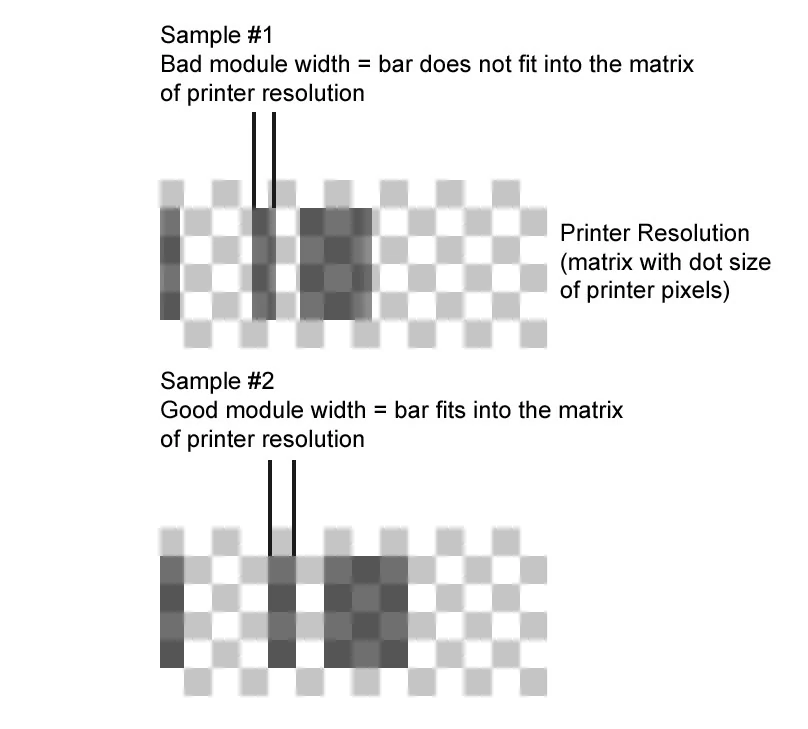
Les codes-barres aux contours imprécis constituent l'un des problèmes les plus courants pour tout scanner de codes-barres. Pour obtenir des codes-barres nets, assurez-vous que la largeur des barres, des espaces et des points correspond à un multiple entier de la largeur en pixels de votre périphérique de sortie. Ceci est particulièrement important lors de l'impression sur des périphériques basse résolution comme les imprimantes à transfert thermique.
Des effets similaires peuvent être obtenus avec la propriété Optimize Resolution* (voir la documentation du logiciel et la référence des codes-barres).
Essayez différentes valeurs pour la largeur de module, la résolution de l'image ou le paramètre Optimize Quality ! Désactivez également le mode d'économie de toner dans votre pilote d'imprimante et désactivez toute fonction d'anticrénelage.
Essayer de faire tenir le plus de caractères possible dans un code-barres peut entraîner des barres trop étroites, des espaces trop rapprochés ou des points trop petits. La solution consiste à utiliser une autre symbologie de code-barres, à réduire la quantité de données ou à agrandir le code-barres en augmentant le Module Width.
Dans certains cas, vous avez besoin de plus d'espace blanc autour du code-barres - ou le code-barres est rogné sur le côté droit si le support de sortie est trop petit.
Votre code-barres a-t-il été post-traité de manière incorrecte ? Chaque étape de post-traitement comme la mise à l'échelle ou le redimensionnement représente une perte potentielle de qualité du code-barres. Dans la mesure du possible, créez les images de code-barres à la taille et à la résolution requises par le périphérique de sortie.
Certaines imprimantes laser agrandissent les barres (créent un gain de point) si vous ne les faites pas fonctionner à la résolution d'impression maximale (par ex. une imprimante laser 1200 dpi utilisée à 600 dpi). Passez à la résolution DPI maximale proposée dans les paramètres du pilote d'imprimante. Une application excessive de toner (saturation de toner) peut également provoquer un gain de point.
Certains pilotes d'imprimante agrandissent les barres avec le mode de dessin "compatible". Si les barres sont plus larges qu'elles ne devraient l'être, changez le Draw Mode pour Quality. Le mode de dessin peut être ajusté soit dans les options du programme, soit dans le fichier de configuration, soit dans les propriétés du code-barres.
La zone de silence est l'espace blanc autour du code-barres qui garantit un décodage correct. Pour plus d'informations, consultez notre référence des codes-barres, page 14.
Le QR Code en détail : versions, correction d'erreur et modes d'encodage.
FAQQuestions Scanner Keyboard : scan Android, configuration du clavier et licence.
Témoignage clientLe plus grand concessionnaire Caterpillar au monde exploite des flux de codes-barres 24 h/24 intégrés directement à son ERP.
Essayez gratuitement dans le navigateur, téléchargez un essai complet, ou parlez à notre équipe commerciale de vos systèmes, normes et volumes.
Nous utilisons des cookies à des fins marketing et pour améliorer votre expérience. Consultez notre Politique relative aux cookies (en anglais) ou gérer les cookies.