
FAQ: Product Licensing, Applying the License Key
Android
Android
Les utilisateurs Android doivent utiliser une version d'application spéciale disponible sur Managed Google Play ou sur la page de téléchargement TEC-IT. La version publique de Google Play n'est pas adaptée à la licence Bulk.
Pour les exigences détaillées, veuillez consulter les pages FAQ des produits respectifs :
- Scan-IT to Office : comment activer une licence Bulk
- Scanner Keyboard : comment activer une licence Bulk
Appareil unique
Pour activer une licence Bulk (licence en volume) manuellement sur un seul appareil Android, suivez ces étapes :
(Vous pouvez également utiliser le fichier d'activation reçu par e-mail avec votre licence - voir ci-dessous !)
- Démarrez l'application.
- Ouvrez les Paramètres, section License State, et ouvrez la vue licence/abonnement.
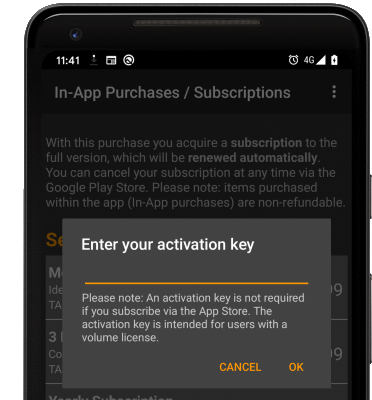
- Dans la vue licence/abonnement, sélectionnez Enter activation key dans le menu. Une boîte de dialogue apparaît, demandant votre clé d'activation (voir l'image).
- Saisissez votre clé d'activation valide et confirmez avec OK.
- Si l'activation a réussi, la vue est mise à jour en conséquence et la date d'expiration de la licence Bulk s'affiche.
Plusieurs appareils
Pour activer une licence Bulk sur plusieurs appareils Android via un système de Mobile Device Management, suivez ces étapes :
- Vous pouvez utiliser la configuration d'application gérée (Managed App Configuration) pour activer plusieurs appareils via votre solution de gestion des appareils mobiles (MDM).
- Veuillez contacter votre fournisseur MDM pour obtenir une documentation sur la configuration de la Managed App Configuration dans votre solution MDM.
- Si votre solution MDM ne reconnaît pas automatiquement la Managed App Configuration, veuillez utiliser la structure suivante :
Clé = tecit.activation
Type = bundle
Clé = activationCode
Type = chaîne
Valeur = <votre clé d'activation>
Fichier d'activation
Vous pouvez également importer les données d'activation depuis un fichier. Vous trouverez un tel fichier d'activation joint à votre e-mail de facture Scan-IT to Office.
Pour une importation manuelle (sur un seul appareil Android), suivez ces étapes :
- Copiez le fichier d'activation sur votre appareil (par ex. dans le dossier Téléchargements).
- Démarrez l'application.
- Ouvrez les Paramètres, section License State, et ouvrez les détails de licence/abonnement.
- Dans les détails de licence/abonnement, sélectionnez Load license file dans le menu et utilisez le sélecteur de fichiers pour choisir le fichier.
- Si l'activation a réussi, la vue est mise à jour en conséquence et la date d'expiration de la licence Bulk s'affiche.
Pour l'importation automatique (sur plusieurs appareils Android), placez le fichier d'activation TEC-IT dans l'un des dossiers pris en charge sur l'appareil. L'application valide la licence au démarrage (ou lorsque vous ouvrez la vue licence/abonnement).
Pour les dossiers d'importation automatique pris en charge, veuillez consulter les pages FAQ des produits respectifs :
- Scan-IT to Office : importation automatique du fichier de licence et/ou de paramètres
- Scanner Keyboard : importation automatique du fichier de licence et/ou de paramètres