
Preguntas frecuentes sobre el complemento TBarCode Office para Word
Cómo crear un código QR suizo
Cómo crear un código QR suizo
El código QR suizo está disponible en TBarCode Office V11; siga el enlace y descargue la nueva versión.
A continuación le indicamos cómo crear un código QR suizo 2.3 en una carta en serie:
- Descargue la hoja de Excel para facturas QR suizas (haga clic en el enlace). La hoja contiene columnas calculadas que crean el formato de datos para el estándar de pago del código QR suizo 2.3.
- Introduzca la información de pago en las columnas A - Q.
Observe las columnas calculadas SwissQRCode_Part1, SwissQRCode_Part2 y SwissQRCode_Part3, que contendrán los datos del código de barras para el complemento. También hay más columnas calculadas a la derecha, que se usan para validar su entrada. Los saltos de línea se codifican mediante la secuencia de escape \n.
- En su documento de combinación de correspondencia de Word, seleccione la hoja de Excel como origen de datos para la combinación.
- Abra el TBarCode Panel, seleccione Swiss QR Code y añada los marcadores de campo en serie mediante Insert Fields como se muestra a continuación:
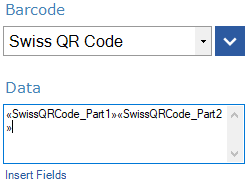
Dividimos el contenido de datos en varios campos, porque en la carta en serie está limitado a 255 caracteres por campo. En el código de barras se recompondrá correctamente. El campo SwissQRCode_Part3 es necesario si se codifican más datos después del EPD (Bill-Info, AV Parameter 1, AV Parameter 2).
TBarCode Office es la solución perfecta para cartas en serie. Si solo necesita crear unos pocos códigos QR suizos al año, también puede crearlos con nuestro generador en línea de facturas QR suizas.