
Часто задаваемые вопросы о лицензировании продукта, применении лицензионного ключа
Android
Android
Пользователям Android необходимо использовать специальную версию приложения, доступную в Managed Google Play или на странице загрузок TEC-IT. Публичная версия из Google Play не подходит для группового лицензирования.
Подробные требования см. на соответствующих страницах FAQ по продуктам:
- Scan-IT to Office: как активировать групповую лицензию
- Scanner Keyboard: как активировать групповую лицензию
Одно устройство
Чтобы активировать групповую лицензию (volume license) на одном устройстве Android вручную, выполните следующие шаги:
(Как вариант, вы также можете использовать файл активации из письма с лицензией — см. ниже!)
- Запустите приложение.
- Откройте Настройки, раздел Статус лицензии, и откройте окно лицензии/подписки.
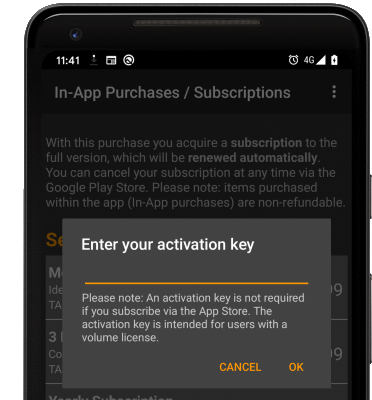
- В окне лицензии/подписки выберите в меню Ввести ключ активации. Появится диалоговое окно с запросом ключа активации (см. изображение).
- Введите действительный ключ активации и подтвердите нажатием OK.
- Если активация прошла успешно, окно обновится соответствующим образом, и будет показана дата истечения срока действия групповой лицензии.
Несколько устройств
Чтобы активировать групповую лицензию на нескольких устройствах Android через систему Mobile Device Management, выполните следующие шаги:
- Вы можете использовать Managed App Configuration для активации нескольких устройств через ваше решение Mobile Device Management (MDM).
- Обратитесь к поставщику вашего решения MDM за документацией о том, как настроить Managed App Configuration в вашем решении MDM.
- Если ваше решение MDM не распознаёт Managed App Configuration автоматически, используйте следующую структуру:
Key = tecit.activation
Type = bundle
Key = activationCode
Type = string
Value = <Your Activation Key>
Файл активации
Вы также можете импортировать данные активации из файла. Такой файл активации вы найдёте прикреплённым к письму со счётом за Scan-IT to Office.
Для ручного импорта (на одном устройстве Android) выполните следующие шаги:
- Скопируйте файл активации на ваше устройство (например, в папку загрузок).
- Запустите приложение.
- Откройте Настройки, раздел Статус лицензии, и откройте сведения о лицензии/подписке.
- В сведениях о лицензии/подписке выберите в меню Загрузить файл лицензии и используйте средство выбора файлов, чтобы выбрать файл.
- Если активация прошла успешно, окно обновится соответствующим образом, и будет показана дата истечения срока действия групповой лицензии.
Для автоматического импорта (на нескольких устройствах Android) поместите файл активации TEC-IT в одну из поддерживаемых папок на устройстве. Приложение проверяет лицензию при запуске (или при открытии окна лицензии/подписки).
Список поддерживаемых папок для автоматического импорта см. на соответствующих страницах FAQ по продуктам:
- Scan-IT to Office: автоматический импорт файла лицензии и/или настроек
- Scanner Keyboard: автоматический импорт файла лицензии и/или настроек