
FAQ: Licenza del Prodotto, Applicazione della Chiave di Licenza
Android
Android
Gli utenti Android devono utilizzare una versione speciale dell’app disponibile su Managed Google Play o sulla pagina di download di TEC-IT. La versione pubblica di Google Play non è adatta per la licenza bulk.
Per requisiti dettagliati, consultate le rispettive pagine FAQ del prodotto:
Dispositivo Singolo
Per attivare manualmente una licenza bulk (licenza volume) su un singolo dispositivo Android, seguite questi passaggi:
(In alternativa potete anche utilizzare il file di attivazione dalla vostra e-mail di licenza - vedere sotto!)
- Avviate l’app.
- Aprite le Impostazioni, sezione Stato Licenza, e aprite la vista licenza/abbonamento.
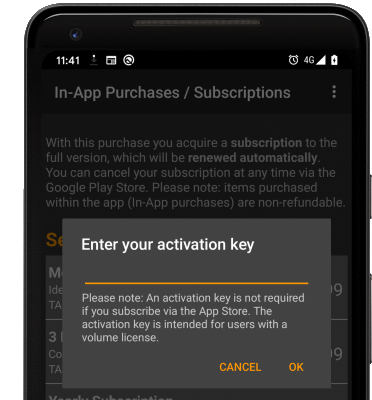
- Nella vista licenza/abbonamento, selezionate Inserisci chiave di attivazione dal menu. Apparirà una finestra di dialogo che richiede la chiave di attivazione (vedere immagine).
- Inserite la vostra chiave di attivazione valida e confermate con OK.
- Se l’attivazione ha avuto successo, la vista viene aggiornata di conseguenza e viene visualizzata la data di scadenza della licenza bulk.
Dispositivi Multipli
Per attivare una licenza bulk su più dispositivi Android tramite un sistema di Mobile Device Management, seguite questi passaggi:
- Potete utilizzare Managed App Configuration per attivare più dispositivi tramite la vostra soluzione Mobile Device Management (MDM).
- Contattate il vostro fornitore MDM per una documentazione su come configurare Managed App Configuration nella vostra soluzione MDM.
- Se la vostra soluzione MDM non riconosce automaticamente la Managed App Configuration, utilizzate la seguente struttura:
Key = tecit.activation
Type = bundle
Key = activationCode
Type = string
Value = <Your Activation Key>
File di Attivazione
Potete anche importare i dati di attivazione da file. Troverete tale file di attivazione allegato all’e-mail di fattura di Scan-IT to Office.
Per l’importazione manuale (su un singolo dispositivo Android) seguite questi passaggi:
- Copiate il file di attivazione sul vostro dispositivo (ad esempio, nella cartella Download).
- Avviate l’app.
- Aprite le Impostazioni, sezione Stato Licenza, e aprite i dettagli licenza/abbonamento.
- Nei dettagli licenza/abbonamento selezionate Carica file di licenza dal menu e utilizzate il selettore file per scegliere il file.
- Se l’attivazione ha avuto successo, la vista viene aggiornata di conseguenza e viene visualizzata la data di scadenza della licenza bulk.
Per l’importazione automatica (su più dispositivi Android) posizionate il file di attivazione TEC-IT in una delle cartelle supportate sul dispositivo. L’app convalida la licenza durante l’avvio (o quando aprite la vista licenza/abbonamento).
Per le cartelle di importazione automatica supportate, consultate le rispettive pagine FAQ del prodotto:
- Scan-IT to Office: Importazione Automatica del File di Licenza e/o Impostazioni
- Scanner Keyboard: Importazione Automatica del File di Licenza e/o Impostazioni