生成承运商就绪的输出
为包裹、托盘和运输流程生成标签。
新: TFORMer Designer V9.2——轻松设计和打印标签及表单。 了解产品 →


无法读取的标签会让托盘与其发货记录脱节:收货方无法将其与 ASN 匹配,导致货物被拒收或转为人工处理。TEC-IT 直接根据您的发货数据,生成带有受管理、不冲突 SSCC 的 GS1 物流标签。
SSCC 位于 AI (00) 之下,尺寸和静空区正确无误,序列号在各站点间统一管理。

为包裹、托盘和运输流程生成标签。
从一开始就使用正确的数据和已批准的模板。
通过一致的标识符,保持逆向物流的可追溯性。
Finning Chile
“Scan-IT has transformed how our teams work in remote mining environments. We can now capture barcodes, photographs, and component data in real time — even offline. The solution ensures full traceability, faster claim validation, and complete transparency across our operations.”
Waldo Vasquez Parga, Technology Leader, Logistics & Warehouse Area, Finning Chile
阅读客户案例 ›运输条码、数据与打印融为一体。

GS1 物流版式设计一次,即可在每个枢纽和承运商之间复用。
每个 SSCC 在发货前都会依据 GS1 标准进行校验,并与 ASN 匹配。
打印作业按装卸口运行,状态全程可见——可输出至打印机、PDF 或通过 API 输出。
每一套解决方案都对应经过验证、可授权使用的产品。
可靠的基础设施
SSCC 位于 AI (00) 之下,尺寸和静空区正确无误,序列号在各站点间统一管理。
托盘、标签与发货通知三者一致。

托盘上的 SSCC 与 ASN 中的 SSCC 一致——两者同时生成。
标签与发货通知不会出现偏差,因为二者来自同一个操作。
新线路从一开始就使用相互匹配的标签和发货通知。
各企业如何在生产、物流和 IT 领域,借助 TEC-IT 软件实现标识、标签打印和数据采集。
深入了解 运输与物流。
MaxiCode 是一种二维条码,中心具有一个独特的靶心状定位图案。UPS 使用 MaxiCode 的 Mode 2(美国地址)和 Mode 3(国际地址)在每个包裹标签上编码结构化的货运数据——包括邮政编码、追踪编号、服务级别和收货地址。
数据遵循 AIM ITS/04-001(ISS Format 01)标准,使用 ASCII 控制字符作为字段分隔符。
请根据目的地国家/地区和邮政编码格式选择模式:
| 模式 | 子模式 | 使用场景 |
|---|---|---|
| Mode 2 | SMC2 | 使用数字邮政编码(5 位或 9 位)的美国地址 |
| Mode 3 | SMC3 | 使用字母数字邮政编码的国际地址 |
整个货运记录以单个数据字符串的形式传递。各字段以 GS(\x1d)字符分隔,内容前后分别包裹消息头和消息尾。
下面是一个美国境内货运的完整示例:
[)>\x1e01\x1d96100277501\x1d840\x1d003\x1d1Z12345E0291980441\x1dUPSN\x1dR7X482\x1d045\x1d\x1d1/1\x1d5\x1dY\x1d742 EVERGREEN TERRACE\x1dSPRINGFIELD\x1dIL\x1e\x04
将 Format 属性设置为 S(结构化)。这会让 TBarCode 直接从您的数据字符串中自动提取邮政编码、国家/地区、服务级别和前导码——无需手动分配字段。
C=E128,...
21 + 序列号 + ! + 11 + 生产日期。如果序列号为 1234,生产日期为 010108,则编码后的条码数据应如下所示:
211234 FNC1 11010108
保护条的形状和尺寸取决于打印表面和应用场景。模块宽度、条码高度及保护条的可选尺寸可参见 GS1 规范图 5.3.6-1。
下面展示两种条码和保护条尺寸不同的情况:
如果使用标签(而非印刷版)打印,ITF-14 可以带有顶部和底部保护条。这种情况下保护条可以更小,但至少要达到模块宽度的 2 倍。
BCSetBCType(m_pbarCode, eBC_ITF14);

// #1 print on label

// 203 dpi ➞ Module Width = 0.5005 mm = 4 Pixel per Module
double const dModuleWidth = 0.5004926F; // use exact value

// 300/600/1200 dpi ➞ Module Width = 0.508 mm
// double const dModuleWidth = 0.508F;

BCSetModWidthN(m_pbarCode, dModuleWidth * 1000); // set in 0.001 mm units

double const dModulesBearerBar = 2.0F; // 2 times the module width
BCSetBearerBarType(m_pbarCode, eBearerBar_TopAndBottom);
BCSetBearerBarWidth(m_pbarCode, static_cast<int> (dModulesBearerBar * dModuleWidth * 1000)); // set in 0.001 mm units

RECTD QZRect = { 10, 0, 10, 0 };
BCSetQuietZone(m_pbarCode, &QZRect, eMUModules);

eCode = BCSetText(m_pbarCode, szText, szText.GetLength());

if (eCode == S_OK)
  eCode = BCCreate(m_pbarCode); // create internal bar code structure (MUST)
对于直接在纸箱上打印的情况,保护条必须为矩形并具有特定尺寸,此时条码尺寸也应相应放大。
// #2 print on carton

// for rectangular bearer bar having a width of 4.83 mm

// 203 dpi ➞ Module Width = 1.000 mm = 8 Pixel per Module
double const dModuleWidth = 1.0F;

// 300/600/1200 dpi ➞ Module Width = 1.016 mm
//double const dModuleWidth = 1.016F;

BCSetModWidthN(m_pbarCode, dModuleWidth * 1000); // set in 0.001 mm units

double dBearerBarWidth = 4.83F;
double dModulesBearerBar = ceil(dBearerBarWidth / dModuleWidth);
BCSetBearerBarType(m_pbarCode, eBearerBar_Rectangle);
BCSetBearerBarWidth(m_pbarCode, static_cast<int> (dBearerBarWidth * 1000)); // set in 0.001 mm units

RECTD QZRect = { 10 + dModulesBearerBar, 0, 10 + dModulesBearerBar, 0 };
BCSetQuietZone(m_pbarCode, &QZRect, eMUModules);
如果演示版印记或演示版的水平线影响了读取,请联系我们获取临时许可证密钥以便正常测试。
如果打印机分辨率较低(≤300 dpi),可能会出现读取问题——尤其是热转印标签打印机需要进行调整。解决方案:将窄条宽度调整为与打印机点的像素宽度相匹配。
您可以通过调整属性 模块宽度 来实现,示例如下:
200 dpi...2 Pixel=0.254mm    (ModuleWidth=254)
202 dpi...2 Pixel=0.251mm    (ModuleWidth=251)
203 dpi...2 Pixel=0.250246mm (ModuleWidth=250.25)
203 dpi...2 Pixel=0.250mm    (ModuleWidth=250) - 8 Dots/mm
300 dpi...3 Pixel=0.254mm    (ModuleWidth=254)
304 dpi...3 Pixel=0.250mm    (ModuleWidth=250) - 12 Dots/mm
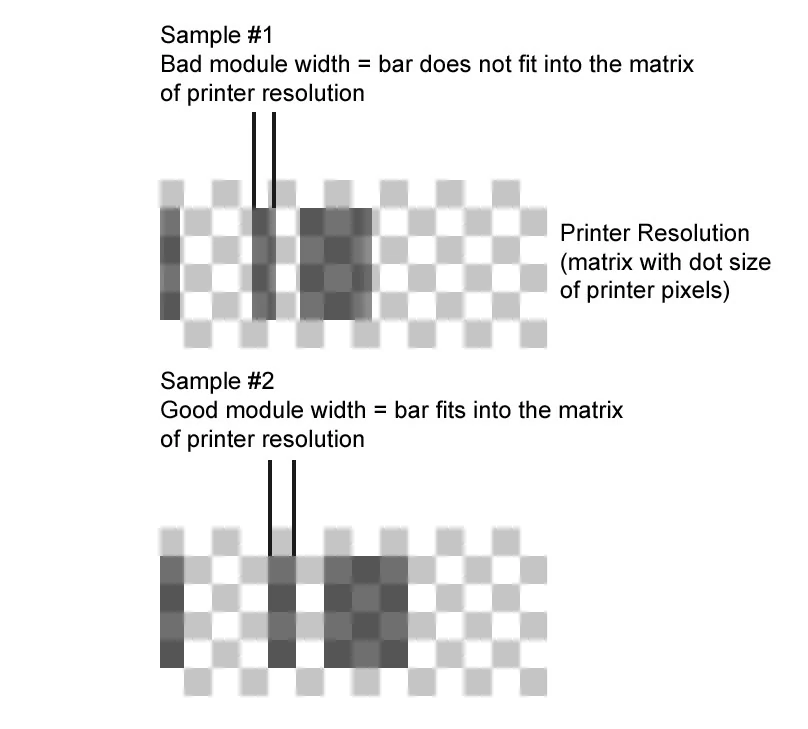
边缘不精确的条码是任何条码扫描器最常遇到的问题之一。为获得清晰的条码,请确保条、空和点的宽度是输出设备像素宽度的整数倍。这一点在使用热转印打印机等低分辨率设备打印时尤为重要。
使用 Optimize Resolution 属性*也可以达到类似效果(参见软件文档和条码参考手册)。
请尝试调整模块宽度、图像分辨率或 Optimize Quality 参数!此外,请在打印机驱动程序中关闭省墨模式,并禁用任何抗锯齿功能。
试图在条码中塞入尽可能多的字符,可能导致条过窄、间隙过小或点过小。解决方案是使用其他条码符号体系、减少数据量,或通过增加模块宽度来放大条码。
在某些情况下,您需要在条码周围留出更多空白——或者如果输出介质过小,条码右侧会被裁切。
您的条码是否经过了不正确的后期处理?缩放或调整大小等每一步后期处理都可能导致条码质量下降。请尽可能按照输出设备所需的尺寸和分辨率直接生成条码图像。
部分激光打印机如果未以最高打印分辨率运行(例如支持 1200 dpi 的激光打印机却以 600 dpi 运行),会出现条变宽(产生扩点,dot gain)的现象。请将打印机驱动程序设置中的分辨率调整为可选的最高 DPI。碳粉使用过量(碳粉饱和)同样可能导致扩点。
部分打印机驱动程序在绘制模式为 "compatible" 时会使条变宽。如果条比应有的宽度更宽,请将绘制模式(Draw Mode)更改为Quality。绘制模式可以在程序选项、配置文件或条码属性中进行调整。
静区是条码周围用于确保正确解码的空白区域。更多信息请参见我们的条码参考手册第 14 页。