稳健的扫描模板
票证和资产版式设计一次,即可在每个闸机和读取设备上可靠读取。
新: TFORMer Designer V9.2——轻松设计和打印标签及表单。 了解产品 →


承运商交接环节出现损坏或无法读取的标签,会延误配送并让货物无从查找。TEC-IT 生成耐用的运输标签和票证条码,并在您的司机已经随身携带的手持设备上采集数据——无论在线还是离线。
统一的标识符让闸机、场站、车辆和服务流程更易于扫描和管控。

Finning Chile
“Scan-IT has transformed how our teams work in remote mining environments. We can now capture barcodes, photographs, and component data in real time — even offline. The solution ensures full traceability, faster claim validation, and complete transparency across our operations.”
Waldo Vasquez Parga, Technology Leader, Logistics & Warehouse Area, Finning Chile
阅读客户案例 ›票证条码、路线数据与打印融为一体。
票证和资产版式设计一次,即可在每个闸机和读取设备上可靠读取。
每个条码在乘客或资产移动之前,都会依据格式和路线进行校验。
打印作业按闸机运行,状态全程可见——可输出至打印机、PDF 或通过 API 输出。
可靠的基础设施
移动数据采集与票证条码,与预订、车队和调度系统相连接。
一个条码,所有闸机和设备均能接受。

对比度、静空区和尺寸经过调优,确保不会被任何闸机拒读。
每次扫描都会在乘客或资产通行前确认路线信息。
新航站楼无需重新调优,即可识读相同的条码。
各企业如何在生产、物流和 IT 领域,借助 TEC-IT 软件实现标识、标签打印和数据采集。
深入了解 交通与移动出行。
Aztec 码和 QR 码在交通票务中占据主导地位,因为它们在小尺寸、屏幕显示以及部分破损情况下依然可读。二者均按照各自的 ISO/IEC 规范生成,也包括在移动设备屏幕上显示的情形。
Scan-IT to Office 和 Scanner Keyboard 可将普通的 Android 或 iOS 手机变成采集设备——条码、照片、签名和 GPS 位置——并写入 Excel、表格或数据库。
采集到的数据会保存在设备上,待网络恢复后再同步,因此车场地下室或偏远路线都不会在记录中留下缺口。
软件负责控制编码和尺寸;耐久性则取决于材质和印刷方式。以 ZPL 直接驱动的热转印输出,可以在不改变版式的前提下匹配正确的标签材料。
可以——通过 ODBC 数据库、文件传输或 SDK,让扫描数据直接进入预订、车队或调度系统,而不是停留在一个独立的应用中。
MaxiCode 是一种二维条码,中心具有一个独特的靶心状定位图案。UPS 使用 MaxiCode 的 Mode 2(美国地址)和 Mode 3(国际地址)在每个包裹标签上编码结构化的货运数据——包括邮政编码、追踪编号、服务级别和收货地址。
数据遵循 AIM ITS/04-001(ISS Format 01)标准,使用 ASCII 控制字符作为字段分隔符。
请根据目的地国家/地区和邮政编码格式选择模式:
| 模式 | 子模式 | 使用场景 |
|---|---|---|
| Mode 2 | SMC2 | 使用数字邮政编码(5 位或 9 位)的美国地址 |
| Mode 3 | SMC3 | 使用字母数字邮政编码的国际地址 |
整个货运记录以单个数据字符串的形式传递。各字段以 GS(\x1d)字符分隔,内容前后分别包裹消息头和消息尾。
下面是一个美国境内货运的完整示例:
[)>\x1e01\x1d96100277501\x1d840\x1d003\x1d1Z12345E0291980441\x1dUPSN\x1dR7X482\x1d045\x1d\x1d1/1\x1d5\x1dY\x1d742 EVERGREEN TERRACE\x1dSPRINGFIELD\x1dIL\x1e\x04
将 Format 属性设置为 S(结构化)。这会让 TBarCode 直接从您的数据字符串中自动提取邮政编码、国家/地区、服务级别和前导码——无需手动分配字段。
请使用 Zebra 的 DataWedge 工具。它可以将条码扫描器采集的数据转发给已关联的应用程序。
DataWedge 为运行 Android 系统的 Zebra 设备提供条码扫描和处理服务。每台 Zebra 设备均内置 DataWedge,它使设备上的所有应用(无论是预装的还是后续添加的)都能在不直接调用扫描器 API 的情况下获取扫描数据。
示例工作流程:
相关链接:
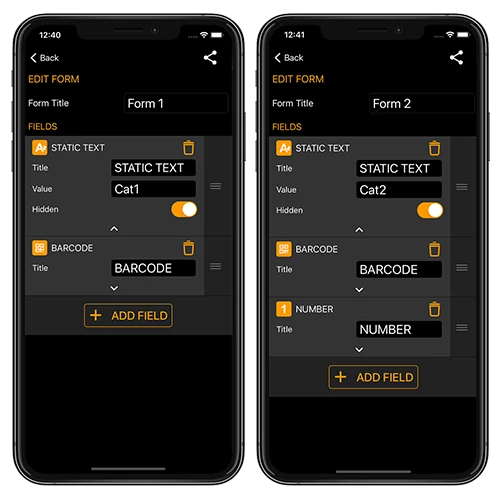
该应用根据所谓的“模拟规则”插入数据(参见齿轮图标 ⇒ Scanner Keyboard 首选项 ⇒ 键盘行为)。模拟规则可让您为特定目标应用自定义模拟/键盘行为。如果没有可用的特定规则,则会应用“默认”规则。
应用扫描了代码,发出了提示音,但文本框中没有出现任何文字?某些目标应用需要采用不同的方法来接受模拟按键。 为此,Scanner Keyboard 提供了两种方法。要将数据插入某些应用(尤其是基于 Web 的应用或浏览器),可能需要在相应的模拟规则中启用“逐键输入”选项。
如果遇到问题,请尝试以下步骤:
如果仍无法解决问题,可能与时序有关。您可以尝试在插入数据前添加一个等待命令,步骤如下:
${WAIT900}${INPUT}
当读取到的数据在客户列表中找不到时,BlueBooking 会显示“Invalid Scans”(无效扫描)。造成这种情况的原因可能是扫描器为读取到的数据添加了前缀或后缀。例如,您正在 Android 上使用我们的 Wireless Barcode Scanner 应用。Wireless Barcode Scanner 会在读取到的数据后添加一个“\r\n”(回车换行符)。正是这个后缀导致了问题。
现在有两种方法可以解决此问题:
如果演示版印记或演示版的水平线影响了读取,请联系我们获取临时许可证密钥以便正常测试。
如果打印机分辨率较低(≤300 dpi),可能会出现读取问题——尤其是热转印标签打印机需要进行调整。解决方案:将窄条宽度调整为与打印机点的像素宽度相匹配。
您可以通过调整属性 模块宽度 来实现,示例如下:
200 dpi...2 Pixel=0.254mm    (ModuleWidth=254)
202 dpi...2 Pixel=0.251mm    (ModuleWidth=251)
203 dpi...2 Pixel=0.250246mm (ModuleWidth=250.25)
203 dpi...2 Pixel=0.250mm    (ModuleWidth=250) - 8 Dots/mm
300 dpi...3 Pixel=0.254mm    (ModuleWidth=254)
304 dpi...3 Pixel=0.250mm    (ModuleWidth=250) - 12 Dots/mm
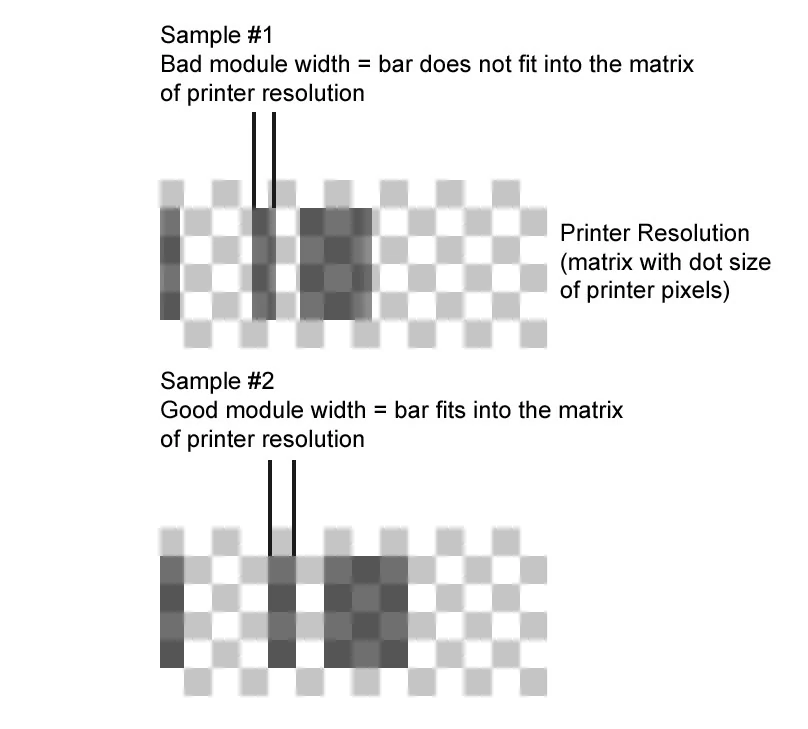
边缘不精确的条码是任何条码扫描器最常遇到的问题之一。为获得清晰的条码,请确保条、空和点的宽度是输出设备像素宽度的整数倍。这一点在使用热转印打印机等低分辨率设备打印时尤为重要。
使用 Optimize Resolution 属性*也可以达到类似效果(参见软件文档和条码参考手册)。
请尝试调整模块宽度、图像分辨率或 Optimize Quality 参数!此外,请在打印机驱动程序中关闭省墨模式,并禁用任何抗锯齿功能。
试图在条码中塞入尽可能多的字符,可能导致条过窄、间隙过小或点过小。解决方案是使用其他条码符号体系、减少数据量,或通过增加模块宽度来放大条码。
在某些情况下,您需要在条码周围留出更多空白——或者如果输出介质过小,条码右侧会被裁切。
您的条码是否经过了不正确的后期处理?缩放或调整大小等每一步后期处理都可能导致条码质量下降。请尽可能按照输出设备所需的尺寸和分辨率直接生成条码图像。
部分激光打印机如果未以最高打印分辨率运行(例如支持 1200 dpi 的激光打印机却以 600 dpi 运行),会出现条变宽(产生扩点,dot gain)的现象。请将打印机驱动程序设置中的分辨率调整为可选的最高 DPI。碳粉使用过量(碳粉饱和)同样可能导致扩点。
部分打印机驱动程序在绘制模式为 "compatible" 时会使条变宽。如果条比应有的宽度更宽,请将绘制模式(Draw Mode)更改为Quality。绘制模式可以在程序选项、配置文件或条码属性中进行调整。
静区是条码周围用于确保正确解码的空白区域。更多信息请参见我们的条码参考手册第 14 页。