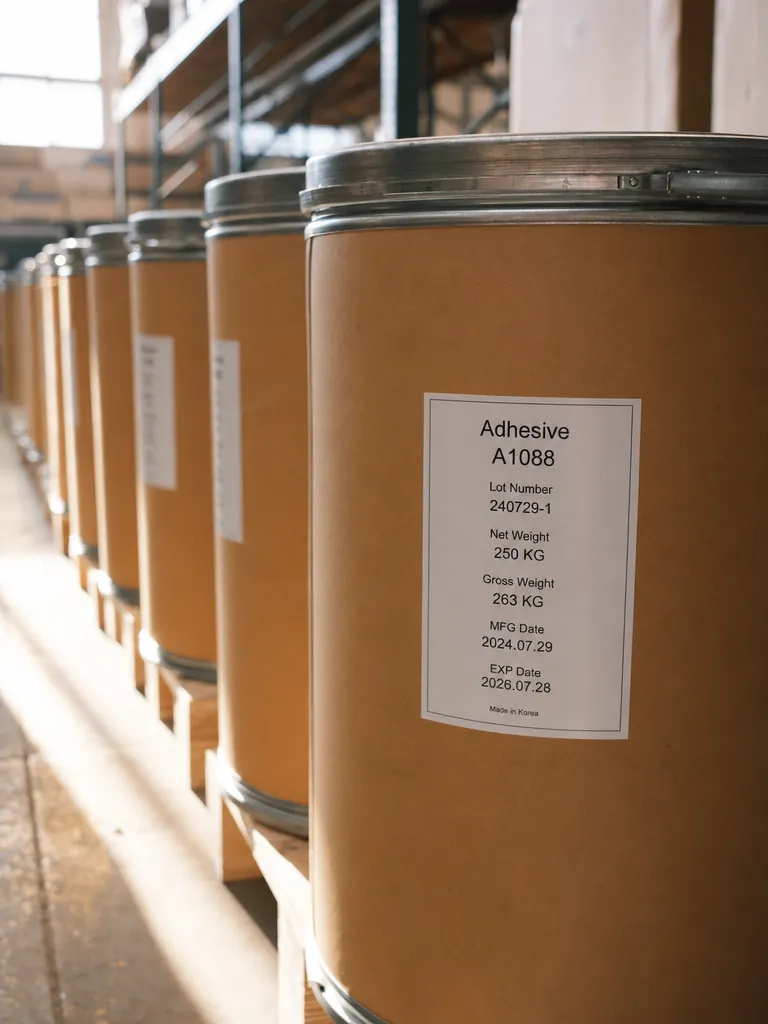
Готовьте вывод, принимаемый перевозчиками
Формируйте этикетки для посылок, паллет и транспортных процессов.
Новое: TFORMer Designer V9.2 — простое создание и печать этикеток и форм. Узнать о продукте →

Отгрузка
Логистические этикетки GS1 с корректным кодированием SSCC — чтобы приёмка могла сопоставить то, что прибыло.


Нечитаемая этикетка разрывает связь паллеты с записью об отгрузке: приёмка не может сопоставить её с ASN, и поставка отклоняется или обрабатывается вручную. TEC-IT формирует логистические этикетки GS1 с управляемыми, не пересекающимися SSCC прямо из ваших данных об отгрузке.
SSCC под AI (00), корректные размеры и тихие зоны, а также управление серийными номерами на всех площадках.

Формируйте этикетки для посылок, паллет и транспортных процессов.
Используйте корректные данные и утверждённые шаблоны с самого начала.
Сохраняйте прослеживаемость обратной логистики с помощью единообразных идентификаторов.
Finning Chile
“Scan-IT преобразил работу наших команд в удалённых горнодобывающих условиях. Теперь мы можем собирать штрихкоды, фотографии и данные о компонентах в реальном времени — даже офлайн. Решение обеспечивает полную прослеживаемость, более быструю проверку претензий и полную прозрачность наших операций.”
Waldo Vasquez Parga, Технологический руководитель, направление логистики и складского хозяйства, Finning Chile
Читать историю клиента ›Коды отгрузки, данные и печать как единая система.

Логистические макеты GS1 разрабатываются один раз и используются на каждом хабе и у каждого перевозчика.
Каждый SSCC проверяется на соответствие GS1 и сопоставляется с ASN перед отправкой.
Задания печати выполняются по каждому доку с полным статусом — на принтерах, в PDF или через API.
Каждое решение опирается на проверенные, лицензируемые продукты.
Разрабатывает макеты этикеток с полями данных, серийными номерами и штрихкодами.
Печатает утверждённые макеты этикеток в интерактивном режиме — выберите макет, введите данные, напечатайте.
Генерирует 100+ символик штрихкодов в приложениях .NET, C++ и COM.
Надёжная инфраструктура
SSCC под AI (00), корректные размеры и тихие зоны, а также управление серийными номерами на всех площадках.
Паллета, этикетка и уведомление совпадают.

SSCC на паллете — это тот же SSCC, что и в ASN, создаваемый вместе с ним.
Этикетка и уведомление не могут разойтись — они формируются одним действием.
Новые направления отгрузки сразу получают согласованные этикетки и уведомления.
Как компании ведут идентификацию, маркировку и сбор данных с помощью ПО TEC-IT — в производстве, логистике и ИТ.
Узнайте больше о Отгрузка и логистика.
MaxiCode — это 2D-штрихкод с характерным паттерном-мишенью (bullseye) в центре. UPS использует MaxiCode в режиме 2 (адреса США) и режиме 3 (международные адреса) для кодирования структурированных данных об отправлении — включая почтовые индексы, номера отслеживания, класс обслуживания и адреса доставки — на каждой этикетке посылки.
Данные следуют стандарту AIM ITS/04-001 (ISS Format 01), используя управляющие символы ASCII как разделители полей.
Выбирайте режим в зависимости от страны назначения и формата почтового индекса:
| Режим | Субрежим | Когда использовать |
|---|---|---|
| Режим 2 | SMC2 | Адреса США с числовыми почтовыми индексами (5 или 9 цифр) |
| Режим 3 | SMC3 | Международные адреса с буквенно-цифровыми почтовыми индексами |
Вся запись об отправлении передаётся как единая строка данных. Поля разделяются символами GS (\x1d), а содержимое обрамлено заголовком и завершающей частью сообщения.
Вот полный пример для внутренней отправки в США:
[)>\x1e01\x1d96100277501\x1d840\x1d003\x1d1Z12345E0291980441\x1dUPSN\x1dR7X482\x1d045\x1d\x1d1/1\x1d5\x1dY\x1d742 EVERGREEN TERRACE\x1dSPRINGFIELD\x1dIL\x1e\x04
Установите свойство Format в значение S (Structured). Это указывает TBarCode автоматически извлекать почтовый индекс, страну, класс обслуживания и преамбулу непосредственно из строки данных — ручное назначение полей не требуется.
C=E128,...
21 + серийный номер + ! + 11 + дата производства.Если серийный номер — 1234, а дата производства — 010108, закодированные данные штрихкода должны выглядеть так:
211234 FNC1 11010108
Форма и размер несущей полосы зависят от печатной поверхности и области применения. Возможные размеры для ширины модуля, высоты штрихкода и несущей полосы можно найти в спецификации GS1, рисунок 5.3.6-1.
Ниже показаны два случая с разными размерами штрихкода и несущей полосы:
ITF-14 можно нарисовать с верхней и нижней несущей полосой, если вы используете этикетки (без печатных пластин). В этом случае несущая полоса может быть меньше, но должна быть не менее чем в 2 раза шире модуля.
BCSetBCType(m_pbarCode, eBC_ITF14);

// #1 print on label

// 203 dpi ➞ Module Width = 0.5005 mm = 4 Pixel per Module
double const dModuleWidth = 0.5004926F; // use exact value

// 300/600/1200 dpi ➞ Module Width = 0.508 mm
// double const dModuleWidth = 0.508F;

BCSetModWidthN(m_pbarCode, dModuleWidth * 1000); // set in 0.001 mm units

double const dModulesBearerBar = 2.0F; // 2 times the module width
BCSetBearerBarType(m_pbarCode, eBearerBar_TopAndBottom);
BCSetBearerBarWidth(m_pbarCode, static_cast<int> (dModulesBearerBar * dModuleWidth * 1000)); // set in 0.001 mm units

RECTD QZRect = { 10, 0, 10, 0 };
BCSetQuietZone(m_pbarCode, &QZRect, eMUModules);

eCode = BCSetText(m_pbarCode, szText, szText.GetLength());

if (eCode == S_OK)
  eCode = BCCreate(m_pbarCode); // create internal bar code structure (MUST)
Для прямой печати на картоне несущая полоса должна быть прямоугольной и определённого размера, при этом размер штрихкода также следует увеличить.
// #2 print on carton

// for rectangular bearer bar having a width of 4.83 mm

// 203 dpi ➞ Module Width = 1.000 mm = 8 Pixel per Module
double const dModuleWidth = 1.0F;

// 300/600/1200 dpi ➞ Module Width = 1.016 mm
//double const dModuleWidth = 1.016F;

BCSetModWidthN(m_pbarCode, dModuleWidth * 1000); // set in 0.001 mm units

double dBearerBarWidth = 4.83F;
double dModulesBearerBar = ceil(dBearerBarWidth / dModuleWidth);
BCSetBearerBarType(m_pbarCode, eBearerBar_Rectangle);
BCSetBearerBarWidth(m_pbarCode, static_cast<int> (dBearerBarWidth * 1000)); // set in 0.001 mm units

RECTD QZRect = { 10 + dModulesBearerBar, 0, 10 + dModulesBearerBar, 0 };
BCSetQuietZone(m_pbarCode, &QZRect, eMUModules);
Если вы собираетесь распространять свой товар в магазинах или интернет-магазинах, убедитесь, что зарегистрировали номера своих штрихкодов в GS1 или соответствующей организации для вашего случая использования.
Дополнительная информация: https://www.gs1.org/
Если на считывание влияет демо-оттиск или горизонтальная линия демоверсии, свяжитесь с нами для получения временного лицензионного ключа для корректного тестирования.
Проблемы считывания могут возникать, если у принтера низкое разрешение (<=300 dpi) — особенно термотрансферным принтерам этикеток требуется адаптация. Решение: настройте ширину узкого штриха в соответствии с шириной пикселя точки принтера.
Это можно сделать, настроив свойство Module Width — примеры:
200 dpi...2 Pixel=0.254mm    (ModuleWidth=254)
202 dpi...2 Pixel=0.251mm    (ModuleWidth=251)
203 dpi...2 Pixel=0.250246mm (ModuleWidth=250.25)
203 dpi...2 Pixel=0.250mm    (ModuleWidth=250) - 8 Dots/mm
300 dpi...3 Pixel=0.254mm    (ModuleWidth=254)
304 dpi...3 Pixel=0.250mm    (ModuleWidth=250) - 12 Dots/mm
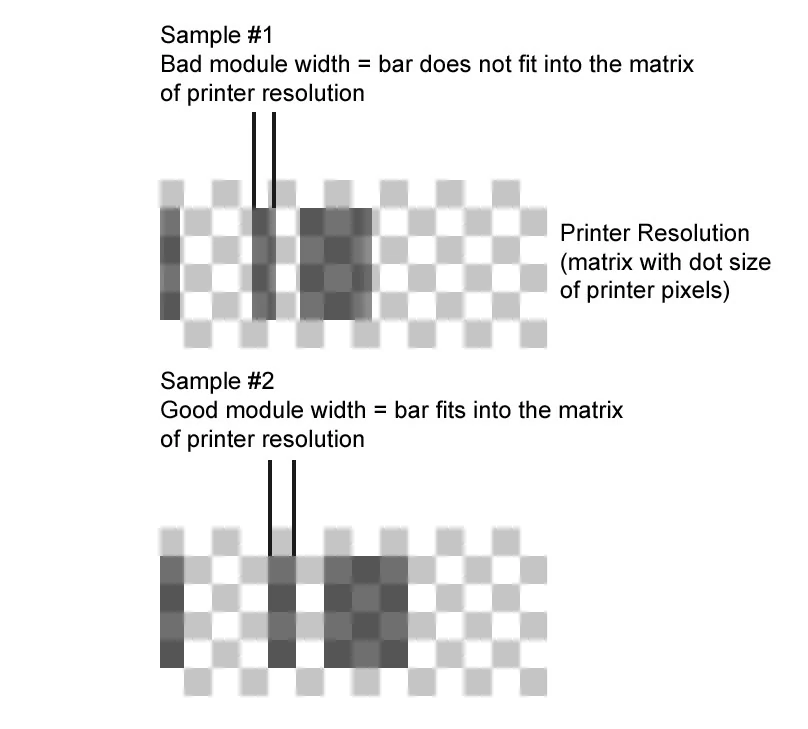
Штрихкоды с неточными краями — одна из самых распространённых проблем для любого сканера штрихкодов. Чтобы получить чёткие штрихкоды, убедитесь, что ширина штрихов, пробелов и точек соответствует целому кратному ширины пикселя вашего устройства вывода. Это особенно важно при печати на устройствах с низким разрешением, таких как термотрансферные принтеры.
Похожего эффекта можно достичь со свойством Optimize Resolution* (см. документацию по программному обеспечению и справочник по штрихкодам).
Поэкспериментируйте с шириной модуля, разрешением изображения или параметром Optimize Quality! Дополнительно отключите режим экономии тонера в драйвере принтера и отключите любые функции сглаживания.
Попытка втиснуть как можно больше символов в штрихкод может привести к слишком узким штрихам, слишком тесным промежуткам или слишком маленьким точкам. Решение — использовать другую символику штрихкода, уменьшить объём данных или увеличить штрихкод, повысив Module Width.
В некоторых случаях вокруг штрихкода требуется больше свободного пространства — либо штрихкод обрезается справа, если носитель вывода слишком мал.
Ваш штрихкод обработан неправильно после создания? Каждый этап постобработки, например масштабирование или изменение размера, означает потенциальную потерю качества штрихкода. По возможности создавайте изображения штрихкодов сразу в нужном размере и разрешении устройства вывода.
Некоторые лазерные принтеры увеличивают штрихи (создают эффект растекания точки — dot gain), если их не запускать с максимальным разрешением печати (например, лазерный принтер с разрешением 1200 dpi работает при 600 dpi). Переключитесь на максимальный DPI, доступный в настройках драйвера принтера. Чрезмерное нанесение тонера (насыщение тонером) также может вызывать растекание точки.
Некоторые драйверы принтеров увеличивают штрихи в режиме отрисовки "compatible". Если штрихи шире, чем должны быть, измените Draw Mode на Quality. Режим отрисовки можно настроить либо в опциях программы, либо в конфигурационном файле, либо в свойствах штрихкода.
Зона тишины — это свободное пространство вокруг штрихкода, обеспечивающее корректное декодирование. Подробнее см. наш справочник по штрихкодам, стр. 14.
Code-128 и GS1-128 подробно: наборы символов, контрольные цифры и идентификаторы применения.
История клиентаКрупнейший в мире дилер Caterpillar круглосуточно выполняет процессы со штрихкодами, интегрированные напрямую с ERP-системой.
FAQВопросы качества печати: нечитаемые штрихкоды, термопринтеры и проверки декодера.
Попробуйте бесплатно в браузере, скачайте полную пробную версию или обсудите с отделом продаж свои системы, стандарты и объёмы.
Мы используем файлы cookie для маркетинга и улучшения вашего опыта. Ознакомьтесь с нашей Политикой использования файлов cookie (на английском) или управляйте файлами cookie.